Photo & Video Editing, ElrolumNews — Anda punya video. Wajah subjek sedikit gelap—tapi background sudah pas. Anda ingin mencerahkan wajah—tanpa mengubah background.
Atau—Anda ingin mengubah warna langit menjadi lebih biru—tanpa mengubah warna kulit.
Di sinilah masking berperan.
Apa Itu Masking?
Masking adalah teknik memilih area tertentu di video—untuk diedit—tanpa mengubah area lain.
Analoginya: Masking seperti stensil saat melukis. Anda tutup bagian yang tidak ingin diwarnai—lalu semprot warna ke bagian yang terbuka. Hanya area itu yang berubah.
| Tanpa Masking | Dengan Masking |
|---|---|
| Mengubah seluruh gambar | Mengubah bagian tertentu |
| Tidak presisi | Sangat presisi |
| Terbatas | Fleksibel |
| Hasil kurang natural | Hasil natural |
Dan kabar baiknya: Masking tersedia di semua versi DaVinci Resolve—termasuk yang gratis.
Jenis-Jenis Masking di DaVinci Resolve
| Jenis | Fungsi | Kapan Digunakan |
|---|---|---|
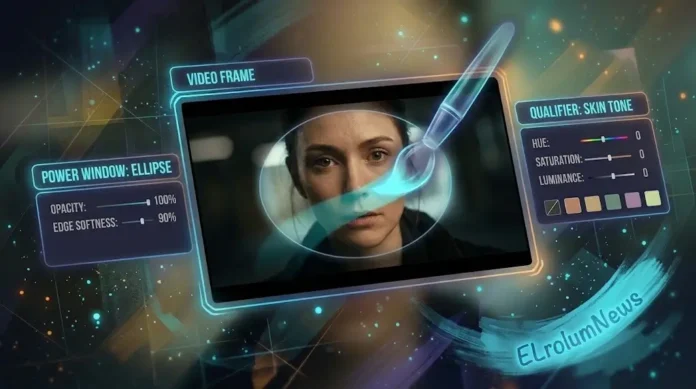
| Power Window | Mask bentuk geometris—lingkaran, kotak, poligon | Wajah, objek tertentu |
| Qualifier | Mask berdasarkan warna | Langit, kulit, pakaian |
| Magic Mask | Mask otomatis dengan AI | Objek bergerak |
| Mask dari Fusion | Mask dari node Fusion | Kompleks compositing |
Untuk pemula—mulai dari Power Window—paling mudah dan paling sering digunakan.
Langkah 1: Menggunakan Power Window
1.1 Buka Halaman Color
Pilih klip di timeline
Klik tab Color di bawah
1.2 Tambahkan Power Window
Di panel kiri, cari “Power Window”
Klik ikon bentuk—lingkaran, kotak, poligon, kurva
Mask akan muncul di viewer
1.3 Atur Mask
Geser dan tarik titik untuk menyesuaikan bentuk mask
Atur Softness—untuk tepi yang halus
Atur Opacity—untuk transparansi
1.4 Terapkan Grading
Lakukan color grading—hanya akan memengaruhi area di dalam mask
Hasil: Hanya area itu yang berubah
Contoh: Mask wajah—naikkan exposure—wajah lebih terang—background tetap.
Langkah 2: Menggunakan Qualifier
Qualifier memungkinkan Anda memilih area berdasarkan warna—bukan bentuk.
2.1 Buka Qualifier
Di panel kiri, cari “Qualifier”
Klik untuk membuka
2.2 Pilih Warna
Klik eyedropper di samping “Qualifier”
Klik di area yang ingin dipilih—misalnya langit biru
Qualifier akan memilih semua area dengan warna serupa
2.3 Atur Range
Gunakan slider “Hue”, “Saturation”, “Luminance”
Perkecil range—untuk seleksi lebih presisi
2.4 Terapkan Grading
Lakukan color grading—hanya akan memengaruhi area yang dipilih
Hasil: Langit berubah warna—kulit tetap
Langkah 3: Menggabungkan Power Window dan Qualifier
Anda bisa menggabungkan keduanya—untuk seleksi yang lebih presisi.
3.1 Tambahkan Power Window
Tambahkan Power Window—misalnya lingkaran di wajah
3.2 Tambahkan Qualifier
Aktifkan Qualifier—pilih warna kulit
Power Window dan Qualifier akan bekerja bersama
Hasil: Hanya kulit di dalam lingkaran yang terpilih
Langkah 4: Tracking Mask
Jika subjek bergerak—mask harus mengikuti.
4.1 Aktifkan Tracker
Di panel Power Window, klik ikon “Tracker”
Pilih “Track Forward”
Mask akan mengikuti gerakan subjek
4.2 Verifikasi
Gerakkan playhead sepanjang klip
Pastikan mask mengikuti subjek dengan baik
Langkah 5: Menggunakan Magic Mask untuk Masking Otomatis
Magic Mask memungkinkan Anda membuat mask otomatis—tanpa menggambar manual.
5.1 Aktifkan Magic Mask
Di panel Magic Mask, pilih “Person” atau “Object”
Gambar garis kasar di atas subjek
Klik “Add”
AI akan membuat mask otomatis
5.2 Track
Klik “Track Forward”
Mask akan mengikuti gerakan subjek
Troubleshooting: Masalah Umum
| Masalah | Penyebab | Solusi |
|---|---|---|
| Mask tidak terlihat | Belum diaktifkan | Klik ikon mata di Power Window |
| Mask bergerak | Tidak di-track | Aktifkan Tracker |
| Qualifier terlalu luas | Range terlalu besar | Perkecil Hue/Saturation |
| Tepi mask keras | Softness rendah | Naikkan Softness |
| Magic Mask lambat | GPU terbatas | Turunkan resolusi preview |
Masking adalah fondasi dari color grading yang presisi. Tanpa masking—Anda hanya bisa mengubah seluruh gambar. Dengan masking—Anda bisa mengubah bagian tertentu—tanpa menyentuh yang lain. Kuncinya:
Power Window—mask bentuk geometris
Qualifier—mask berdasarkan warna
Gabungkan keduanya—untuk presisi
Tracking—agar mask mengikuti gerakan
Magic Mask—mask otomatis dengan AI
Dengan masking—Anda bisa melakukan color grading per area—seperti editor profesional.
Dan yang paling penting: Anda bisa fokus pada detail—bukan pada seluruh gambar.
⚠️ Disclaimer
Artikel ini disusun untuk tujuan edukasi. Segala tindakan yang Anda lakukan berdasarkan artikel ini adalah tanggung jawab Anda sendiri.
Risiko yang perlu Anda pahami:
Kehilangan proyek—jika aplikasi crash
Mask tidak presisi—bisa membuat hasil aneh
Tracking gagal—jika subjek bergerak cepat
Rendering lambat—jika terlalu banyak mask
Yang harus Anda lakukan:
Simpan proyek secara berkala
Gunakan softness—agar tepi halus
Track mask—agar mengikuti gerakan
Backup proyek penting
elrolum.com tidak bertanggung jawab atas segala kerusakan, kehilangan data, atau kerugian yang timbul akibat penggunaan informasi dalam artikel ini.
Sudah siap menggunakan masking?