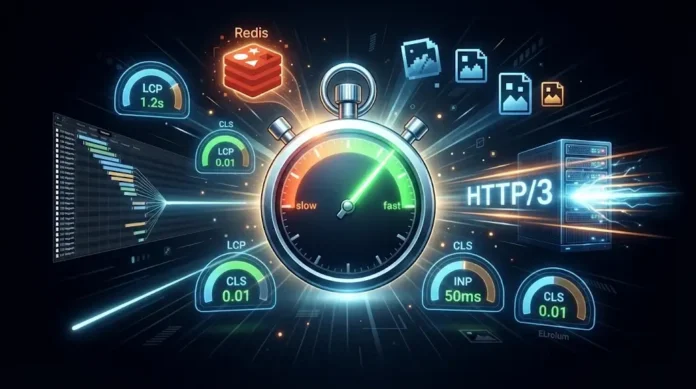
WordPress Troubleshooting & Optimization, Elrolum — Anda menunggu. Tiga detik. Lima detik. Halaman masih berputar, dan kursor masih saja berputar di tab browser. Anda membuka PageSpeed Insights, dan skor itu muncul: 34. Merah. Di bawahnya, Core Web Vitals berteriak: LCP 6,2 detik, CLS 0,28, INP 480 ms. Anda tahu situs Anda lambat—tapi Anda tidak tahu mengapa, dan lebih buruk lagi, tidak tahu harus mulai dari mana.
Kabar baiknya: kecepatan WordPress bukanlah misteri. Ia adalah rantai—dan rantai selalu putus di mata rantai terlemahnya. Panduan ini akan menunjukkan cara menemukan mata rantai itu dalam 15 menit, lalu memperbaikinya satu per satu.
Mengapa WordPress Lambat? Tiga Tersangka Utama
Sebelum menyentuh apa pun, pahami dulu bahwa kecepatan WordPress ditentukan oleh tiga lapisan yang bekerja berurutan:
| Lapisan | Peran | Gejala jika bermasalah |
|---|---|---|
| Hosting & server | Fondasi—PHP, database, jaringan | TTFB tinggi (>600 ms), respons lambat konsisten |
| Plugin & tema | Logika—kode yang dijalankan | Halaman tertentu lambat, query database berlebihan |
| Aset frontend | Tampilan—gambar, CSS, JS | LCP tinggi, layout shift, render blocking |
Kesalahan paling umum: pemilik situs langsung memasang plugin cache, padahal masalahnya ada di hosting yang lambat, atau sebaliknya—mengganti hosting mahal padahal ada 40 plugin aktif yang saling bertabrakan. Diagnosis dulu, baru obati.
Diagnosis 15 Menit: Ukur Sebelum Memperbaiki
Jangan pernah mengoptimasi tanpa data. Tiga alat ini cukup untuk memetakan masalah Anda:
1. PageSpeed Insights (gratis, 2 menit)
Buka pagespeed.web.dev, masukkan URL Anda. Fokus pada tiga angka: LCP (harus <2,5 detik), CLS (harus <0,1), INP (harus <200 ms). Lihat juga bagian “Opportunities”—di sana Google memberi tahu persis apa yang memperlambat Anda.
2. GTmetrix (gratis, 3 menit)
Memberi waterfall chart—visualisasi setiap request yang dimuat halaman Anda. Di sinilah Anda melihat apakah masalahnya di server (TTFB panjang), gambar (file besar), atau script (banyak request).
3. Query Monitor (plugin, 5 menit)
Pasang plugin ini, lalu buka halaman Anda. Di toolbar admin, Anda akan melihat: berapa query database yang dijalankan, plugin mana yang paling banyak memakan waktu, dan apakah ada slow query. Ini adalah sinar X untuk sisi backend.
Hasil: Anda sekarang tahu apakah masalahnya di server, plugin, atau aset—dan itu menghemat berjam-jam trial-and-error.
Langkah 1: Aktifkan Caching—Tapi Lakukan dengan Benar
Caching adalah perbaikan dengan rasio usaha-hasil terbaik. Namun, caching yang salah justru merusak: pengunjung melihat halaman usang, keranjang belanja kosong, atau form yang tidak berfungsi.
Untuk situs sederhana (blog, company profile):
Pasang plugin cache (LiteSpeed Cache jika hosting Anda LiteSpeed, atau WP Super Cache/W3 Total Cache). Aktifkan page cache, browser cache, dan gzip compression.
Untuk situs dengan Nginx (rekomendasi untuk performa serius):
Aktifkan FastCGI Cache di level server—bukan di plugin. Konfigurasi dasarnya:
fastcgi_cache_path /var/cache/nginx levels=1:2 keys_zone=WORDPRESS:100m inactive=60m;
fastcgi_cache_key "$scheme$request_method$host$request_uri";
Lalu di blok location ~ \.php$, tambahkan fastcgi_cache WORDPRESS;. Yang krusial: kecualikan halaman admin, login, dan pengguna yang sudah login dari cache—jika tidak, Anda akan melihat dashboard sendiri yang usang.
Hasil: TTFB turun drastis—dari 800 ms menjadi di bawah 200 ms untuk pengunjung anonim.
Langkah 2: Optimasi Gambar—Mata Rantai Terberat
Gambar adalah penyebab LCP tinggi paling umum. Rata-rata halaman WordPress memuat 1,5–3 MB gambar—padahal bisa ditekan hingga 200–400 KB tanpa kehilangan kualitas visual yang berarti.
Tiga langkah, berurutan:
Konversi ke WebP — format ini 25–35% lebih kecil dari JPEG pada kualitas setara. Gunakan plugin (ShortPixel, Imagify) atau konversi batch via CLI (
cwebp).Aktifkan lazy loading — WordPress 5.5+ sudah melakukannya secara native untuk gambar di bawah lipatan. Pastikan tidak ada plugin yang menimpanya dengan konfigurasi salah.
Sajikan ukuran yang tepat — jangan memuat gambar 2000px di container 600px. Gunakan
srcset(WordPress sudah otomatis) dan pastikan tema Anda tidak memaksa ukuran penuh.
Hasil: LCP turun 1–3 detik. Ini sering kali satu-satunya perbaikan yang dibutuhkan.
Langkah 3: Object Caching dengan Redis
Page cache menyimpan HTML jadi. Tapi di baliknya, WordPress masih menjalankan query database untuk setiap request yang tidak ter-cache—dan untuk situs dengan banyak plugin, ini bisa berarti 50–100 query per halaman.
Redis menyimpan hasil query di memori, sehingga request berikutnya tidak perlu menyentuh database sama sekali. Jika hosting Anda menyediakan Redis (banyak panel modern menyediakannya), aktifkan dengan plugin Redis Object Cache, lalu tambahkan di wp-config.php:
define( 'WP_REDIS_HOST', '127.0.0.1' );
define( 'WP_REDIS_PORT', 6379 );
define( 'WP_REDIS_DATABASE', 0 );
Hasil: Waktu query turun dari ratusan milidetik menjadi satuan milidetik—terutama terasa di halaman admin dan situs dengan WooCommerce.
Langkah 4: Minify & Gabungkan Aset—Dengan Hati-hati
CSS dan JS yang tidak dioptimasi memblokir render: browser harus mengunduh dan memprosesnya sebelum menampilkan halaman. Solusinya: minify (hapus spasi/komentar) dan gabungkan (kurangi jumlah request).
Tapi hati-hati—ini adalah langkah yang paling sering merusak tampilan. Urutan yang aman:
Minify dulu, jangan gabungkan — uji selama 24 jam.
Gabungkan hanya CSS — JS modern sering bergantung pada urutan eksekusi; menggabungkannya bisa memecahkan fungsi.
Tunda JS non-kritis — gunakan atribut
deferuntuk script yang tidak diperlukan saat render awal.
Hasil: Render blocking berkurang, First Contentful Paint lebih cepat.
Langkah 5: Bersihkan Database
Database yang membengkak memperlambat query—terutama di halaman admin dan pencarian. Yang perlu dibersihkan:
Revisi posting — simpan maksimal 5 per artikel, hapus sisanya
Transien kedaluwarsa —
DELETE FROM wp_options WHERE option_name LIKE '%_transient_%' AND option_value < UNIX_TIMESTAMP();Spam & komentar trash — hapus permanen
Tabel usang — dari plugin yang sudah dihapus
Gunakan plugin (WP-Optimize) atau WP-CLI (wp transient delete --expired). Backup dulu—selalu.
Hasil: Database lebih ringan, query lebih cepat, backup lebih kecil.
Langkah 6: Pastikan Fondasi Server Anda Modern
Semua optimasi di atas akan sia-sia jika fondasinya sudah usang. Tiga hal yang wajib dicek:
| Komponen | Standar 2026 | Cara cek |
|---|---|---|
| PHP | 8.2 atau 8.3 | Tools → Site Health → Info |
| OPcache | Aktif | phpinfo() atau panel hosting |
| HTTP/2 atau HTTP/3 | Aktif | GTmetrix → waterfall (protokol) |
PHP 8.x sendiri memberikan peningkatan performa 20–40% dibanding PHP 7.4—tanpa mengubah satu baris kode Anda. Jika hosting Anda masih di PHP 7.x, pindah adalah optimasi terbaik yang bisa Anda lakukan hari ini.
Hasil: Fondasi yang kuat—semua lapisan di atasnya bekerja lebih efektif.
Troubleshooting: Masalah Umum Setelah Optimasi
| Masalah | Penyebab | Solusi |
|---|---|---|
| Halaman menampilkan konten usang | Page cache terlalu agresif | Kecualikan halaman dinamis, turunkan TTL |
| Keranjang WooCommerce kosong | Cache tidak mengecualikan session | Kecualikan /cart, /checkout, cookie login |
| Tampilan rusak setelah minify | CSS/JS digabung salah urutan | Nonaktifkan combine, minify saja |
| Admin terasa lambat | Tidak ada object cache | Aktifkan Redis untuk admin |
| Skor PageSpeed tidak naik | Masalah di server (TTFB) | Ganti hosting atau aktifkan FastCGI cache |
Mencegahnya Terulang
Kecepatan bukan proyek sekali jadi—ia adalah kebiasaan. Tiga rutinitas ini menjaga situs Anda tetap cepat:
Audit plugin setiap kuartal — nonaktifkan yang tidak terpakai; setiap plugin adalah beban
Monitor Core Web Vitals — pasang alert (mis. via UptimeRobot + PageSpeed API) agar Anda tahu sebelum Google memberi tahu
Uji sebelum deploy — staging environment untuk mengukur dampak setiap perubahan, bukan menebak
WordPress yang lambat bukanlah takdir—ia adalah rantai dengan mata rantai terlemah yang bisa Anda temukan dan perbaiki. Kuncinya:
Ukur dulu — PageSpeed Insights, GTmetrix, Query Monitor
Caching — page cache + FastCGI cache, dengan pengecualian yang benar
Gambar — WebP, lazy load, ukuran tepat
Redis — object cache untuk query database
Aset — minify dengan hati-hati, tunda JS non-kritis
Database — bersihkan revisi dan transien
Fondasi — PHP 8.x, OPcache, HTTP/2+
Dan yang paling penting: kecepatan bukan fitur tambahan—ia adalah fondasi dari semua yang Anda bangun. Situs yang cepat tidak hanya disukai Google; ia dihormati pengunjung. Dan pada akhirnya, itulah yang membedakan situs yang dikunjungi sekali dari situs yang selalu kembali.
⚠️ Disclaimer
Artikel ini disusun untuk tujuan edukasi. Segala tindakan yang Anda lakukan berdasarkan artikel ini adalah tanggung jawab Anda sendiri.
Risiko yang perlu Anda pahami:
Situs down—jika konfigurasi Nginx/FastCGI cache salah
Tampilan rusak—jika minify/combine CSS/JS tidak diuji
Kehilangan data—jika pembersihan database tanpa backup
Cache usang—jika pengecualian halaman dinamis terlewat
Yang harus Anda lakukan:
Backup penuh sebelum mengubah konfigurasi server atau database
Uji setiap perubahan di staging jika tersedia
Catat setiap perubahan agar bisa di-rollback
Monitor situs setelah setiap optimasi
elrolum.com tidak bertanggung jawab atas segala kerusakan, kehilangan data, atau kerugian yang timbul akibat penggunaan informasi dalam artikel ini.
Sudah siap membuat situs Anda lebih cepat?