Photo & Video Editing, ElrolumNews — Anda punya video. Anda butuh audio-nya saja—untuk podcast, untuk musik—tanpa video.
Atau—Anda butuh satu frame dari video—untuk thumbnail, untuk poster—tanpa harus screenshot manual.
Itulah Ekspor Audio & Gambar.
Apa Itu Ekspor Audio & Gambar?
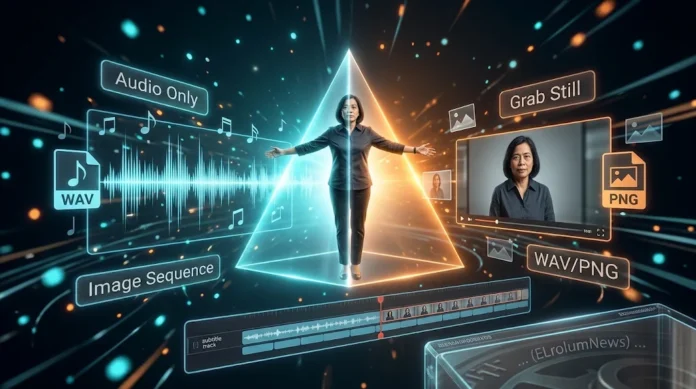
Ekspor Audio & Gambar adalah fitur di DaVinci Resolve yang memungkinkan Anda mengekspor audio saja—atau gambar saja—dari video Anda.
Analoginya: Ekspor Audio & Gambar seperti “memisahkan dua dunia”—audio dan visual—yang sebelumnya menyatu dalam video—menjadi dua file terpisah.
| Video | Audio | Gambar |
|---|---|---|
| MP4 | WAV, MP3 | PNG, JPG |
| Semua elemen | Hanya suara | Hanya visual |
Dan kabar baiknya: Ekspor Audio & Gambar tersedia di semua versi DaVinci Resolve—termasuk yang gratis.
Kapan Menggunakan Ekspor Audio & Gambar?
| Situasi | Efek |
|---|---|
| Podcast | Audio dari video |
| Musik | Audio dari video |
| Thumbnail | Frame dari video |
| Poster | Gambar dari video |
| Transkrip | Audio untuk AI |
Langkah 1: Ekspor Audio
1.1 Buka Halaman Deliver
Buka proyek di DaVinci Resolve
Klik tab Deliver di bawah
1.2 Atur Format Audio
Di bagian “Format”, pilih “Audio Only”
Di bagian “Codec”, pilih:
WAV—kualitas tinggi—untuk podcast, musik
MP3—ukuran kecil—untuk distribusi
AAC—untuk web
1.3 Atur Sample Rate
Atur “Sample Rate” ke 48 kHz—atau 44.1 kHz
Atur “Bit Depth” ke 24-bit—untuk kualitas tinggi
1.4 Ekspor
Klik “Add to Render Queue”
Atur folder output
Klik “Render All”
Tunggu hingga selesai
Hasil: File audio terpisah—siap digunakan.
Langkah 2: Ekspor Gambar dari Frame
2.1 Pilih Frame
Buka timeline di DaVinci Resolve
Pindahkan playhead ke frame yang ingin diekspor
2.2 Ekspor Frame
Klik kanan di viewer
Pilih “Grab Still”
Atau tekan Ctrl + Alt + G
2.3 Simpan
Pilih format—PNG, JPG, TIFF
Pilih folder penyimpanan
Klik “Save”
Hasil: Gambar dari frame—siap untuk thumbnail.
Langkah 3: Ekspor Banyak Frame (Image Sequence)
3.1 Buka Halaman Deliver
Klik tab Deliver
Pilih format “Image Sequence”
3.2 Atur Format
Pilih format gambar—PNG, JPG, DPX
Atur resolusi—1920×1080
Atur frame rate
3.3 Ekspor
Klik “Add to Render Queue”
Klik “Render All”
Tunggu hingga selesai
Hasil: Ratusan frame gambar—siap untuk animasi atau poster.
Langkah 4: Ekspor Audio dari Timeline
4.1 Buka Fairlight
Klik tab Fairlight
Pilih timeline yang ingin diekspor
4.2 Ekspor Audio
Klik kanan pada timeline
Pilih “Export Audio”
Atur format—WAV, MP3
Klik “Export”
Hasil: Audio dari timeline—siap digunakan.
Langkah 5: Ekspor Gambar untuk Thumbnail
5.1 Pilih Frame Terbaik
Cari frame yang paling menarik—dari video
Pindahkan playhead ke frame itu
5.2 Ekspor
Klik kanan di viewer
Pilih “Grab Still”
Simpan sebagai PNG—untuk kualitas terbaik
5.3 Edit di Software Lain
Buka gambar di Canva atau Photoshop
Tambahkan teks, efek, logo
Simpan sebagai thumbnail
Hasil: Thumbnail dari frame video—siap diunggah.
Troubleshooting: Masalah Umum
| Masalah | Penyebab | Solusi |
|---|---|---|
| Audio tidak muncul | Format salah | Pilih “Audio Only” |
| Gambar blur | Resolusi rendah | Ekspor di resolusi asli |
| File terlalu besar | Format tidak dikompresi | Gunakan MP3 atau JPG |
| Frame tidak sesuai | Playhead salah | Pindahkan playhead ke frame yang tepat |
| Ekspor lambat | Terlalu banyak frame | Ekspor sebagian dulu |
Ekspor Audio & Gambar adalah fitur yang memungkinkan Anda mengekspor audio saja—atau gambar saja—dari video Anda. Kuncinya:
Ekspor audio—pilih “Audio Only” di Deliver
Ekspor frame—klik kanan > “Grab Still”
Ekspor banyak frame—pilih “Image Sequence”
Ekspor audio dari timeline—di Fairlight
Gunakan untuk thumbnail—ekspor frame terbaik
Dengan ekspor audio & gambar—Anda bisa menggunakan kembali aset dari video Anda—tanpa harus merekam ulang—tanpa harus screenshot manual.
Dan yang paling penting: Anda bisa fokus pada kreativitas—bukan pada pekerjaan manual.
⚠️ Disclaimer
Artikel ini disusun untuk tujuan edukasi. Segala tindakan yang Anda lakukan berdasarkan artikel ini adalah tanggung jawab Anda sendiri.
Risiko yang perlu Anda pahami:
Kehilangan proyek—jika aplikasi crash
Kualitas turun—jika format salah
File terlalu besar—jika tidak dikompresi
Rendering lambat—jika terlalu banyak frame
Yang harus Anda lakukan:
Simpan proyek secara berkala
Pilih format yang tepat
Test hasil ekspor sebelum digunakan
Backup proyek penting
elrolum.com tidak bertanggung jawab atas segala kerusakan, kehilangan data, atau kerugian yang timbul akibat penggunaan informasi dalam artikel ini.
Sudah siap ekspor audio & gambar?