Photo & Video Editing, ELrolumNews — Anda punya video. Anda ingin menambahkan judul—di awal—di akhir—atau di tengah adegan.
Tapi Anda tidak ingin membuka After Effects—atau Photoshop—hanya untuk menambahkan teks.
Itulah Titles.
Apa Itu Titles?
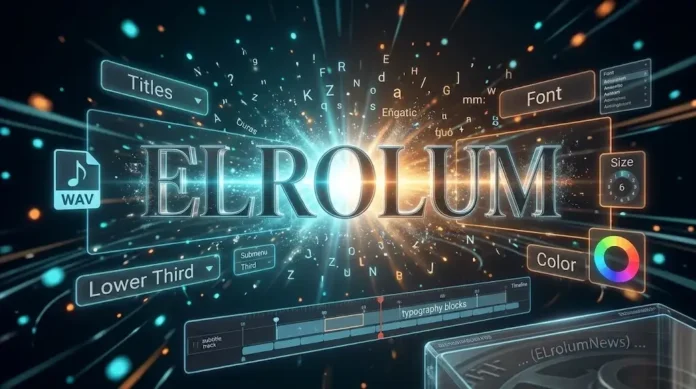
Titles adalah kumpulan template judul siap pakai di DaVinci Resolve—yang memungkinkan Anda menambahkan teks ke video—dengan animasi dan gaya profesional.
Analoginya: Titles seperti “stiker judul”—Anda tinggal pilih—drag ke timeline—ganti teks—selesai.
| Tanpa Titles | Dengan Titles |
|---|---|
| Buka Photoshop | Langsung di DaVinci |
| Manual animasi | Template siap pakai |
| Rumit | Mudah |
| Memakan waktu | Cepat |
Dan kabar baiknya: Titles tersedia di semua versi DaVinci Resolve—termasuk yang gratis.
Kapan Menggunakan Titles?
| Situasi | Efek |
|---|---|
| Judul video | Opening sinematik |
| Nama pembicara | Lower third |
| Kredit penutup | Credits |
| Caption | Teks tambahan |
| Judul bab | Chapter title |
Langkah 1: Buka Titles
1.1 Buka Halaman Edit
Buka proyek di DaVinci Resolve
Klik tab Edit di bawah
1.2 Buka Effects Library
Klik “Effects” di toolbar kiri
Pilih “Titles”
1.3 Verifikasi
Anda akan melihat berbagai template judul
Kategori: Basic, Animated, Lower Thirds, Credits, dll
Hasil: Titles siap digunakan.
Langkah 2: Menambahkan Title ke Timeline
2.1 Pilih Template
Browse template judul yang diinginkan
Preview dengan hover di atas template
2.2 Drag ke Timeline
Drag template ke timeline
Letakkan di posisi yang diinginkan
2.3 Atur Durasi
Tarik ujung klip title—untuk mengatur durasi
Hasil: Judul muncul di video
Hasil: Title siap di timeline.
Langkah 3: Mengedit Teks
3.1 Buka Inspector
Pilih title di timeline
Buka Inspector di kanan atas
3.2 Ganti Teks
Cari field “Text” atau “Title”
Ketik teks Anda—misalnya “Judul Video”
Hasil: Teks di video berubah otomatis
3.3 Atur Font
| Parameter | Fungsi |
|---|---|
| Font | Jenis huruf |
| Size | Ukuran teks |
| Color | Warna teks |
| Alignment | Perataan teks |
Hasil: Teks sesuai dengan kebutuhan.
Langkah 4: Mengatur Animasi
4.1 Animasi Otomatis
Beberapa template sudah memiliki animasi bawaan
Preview untuk melihat animasinya
Hasil: Judul muncul dengan animasi—tanpa harus mengatur keyframe
4.2 Animasi Manual
Jika template tidak memiliki animasi
Gunakan keyframe—untuk menganimasikan teks
Hasil: Animasi kustom—sesuai kreativitas
Langkah 5: Menambahkan Lower Third
5.1 Pilih Template Lower Third
Di Effects > Titles > Lower Thirds
Pilih template yang diinginkan
5.2 Drag ke Timeline
Drag ke timeline—di bawah video
Atur teks—nama, jabatan
Hasil: Lower third muncul—seperti di TV
Hasil: Lower third profesional—tanpa desain manual.
Troubleshooting: Masalah Umum
| Masalah | Penyebab | Solusi |
|---|---|---|
| Title tidak muncul | Tidak di-drag | Drag ke timeline |
| Teks tidak berubah | Field salah | Cari field “Text” |
| Animasi tidak jalan | Template statis | Pilih template animated |
| Font tidak tersedia | Font belum di-install | Install font |
| Rendering lambat | Terlalu banyak title | Sederhanakan |
Titles adalah kumpulan template judul siap pakai di DaVinci Resolve—yang memungkinkan Anda menambahkan teks ke video—dengan animasi dan gaya profesional. Kuncinya:
Buka Titles—di Effects Library
Drag ke timeline—template yang diinginkan
Ganti teks—di Inspector
Atur font—jenis, ukuran, warna
Tambahkan lower third—untuk nama dan jabatan
Dengan Titles—Anda bisa menambahkan judul ke video Anda—dalam hitungan detik—tanpa harus membuka software desain terpisah.
Dan yang paling penting: Anda bisa fokus pada konten—bukan pada desain.
⚠️ Disclaimer
Artikel ini disusun untuk tujuan edukasi. Segala tindakan yang Anda lakukan berdasarkan artikel ini adalah tanggung jawab Anda sendiri.
Risiko yang perlu Anda pahami:
Kehilangan proyek—jika aplikasi crash
Font tidak tersedia—jika belum di-install
Rendering lambat—jika terlalu banyak title
Animasi tidak sesuai—jika template statis
Yang harus Anda lakukan:
Simpan proyek secara berkala
Install font yang diinginkan
Test title sebelum ekspor
Backup proyek penting
elrolum.com tidak bertanggung jawab atas segala kerusakan, kehilangan data, atau kerugian yang timbul akibat penggunaan informasi dalam artikel ini.
Sudah siap menggunakan Titles?