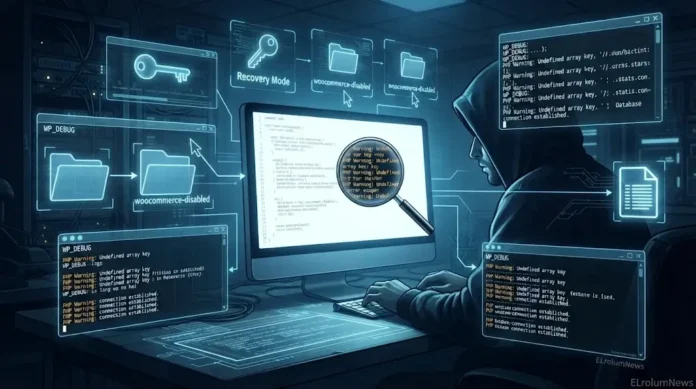
WordPress Troubleshooting, Elrolum — Anda membuka situs. Kursor berputar. Lalu—layar putih kosong. Tidak ada pesan, tidak ada petunjuk, hanya keheningan yang membuat jantung berhenti sejenak. Atau mungkin Anda melihat pesan dingin: “There has been a critical error on this website.” Tidak ada tautan bantuan, tidak ada detail. Hanya tembok.
Jika Anda pernah mengalami momen itu, Anda tidak sendirian. Layar Putih Kematian (White Screen of Death/WSOD) dan critical error adalah dua wajah dari masalah yang sama: WordPress berhenti di tengah jalan, dan ia terlalu sopan—atau terlalu takut—untuk memberi tahu Anda mengapa. Kabar baiknya: di balik layar putih itu, selalu ada jejak. Dan panduan ini akan menunjukkan cara membacanya.
Apa Itu Layar Putih & Critical Error?
Layar putih (WSOD) adalah kondisi ketika WordPress gagal memuat halaman sama sekali—tanpa pesan error, tanpa konten. Critical error adalah versi “lebih sopan” dari masalah yang sama: WordPress 5.2+ menampilkan pesan generik ketika sebuah fatal error PHP terjadi, alih-alih membiarkan layar kosong.
Keduanya berasal dari sumber yang sama: PHP berhenti karena error fatal, dan WordPress—secara default—menyembunyikan detailnya dari pengunjung.
| Gejala | Penyebab Umum |
|---|---|
| Layar putih total | Fatal error PHP, memory habis |
| “Critical error” | Plugin/tema konflik, fungsi hilang |
| Halaman blank di admin saja | Plugin admin bermasalah |
| Blank setelah update | Ketidakcocokan versi PHP |
Kapan Ini Terjadi?
| Situasi | Pemicu |
|---|---|
| Setelah update plugin | Konflik kode atau fungsi deprecated |
| Setelah ganti tema | Tema tidak kompatibel PHP 8.x |
| Setelah pindah hosting | memory_limit lebih rendah |
| Tiba-tiba tanpa perubahan | Plugin auto-update di latar belakang |
Langkah 1: Buka “Tirai” dengan WP_DEBUG
Langkah pertama selalu sama: minta WordPress berbicara. Buka wp-config.php di root instalasi, tambahkan sebelum baris /* That's all, stop editing! */:
define( 'WP_DEBUG', true );
define( 'WP_DEBUG_LOG', true );
define( 'WP_DEBUG_DISPLAY', false );
Error tidak ditampilkan ke pengunjung, tetapi dicatat ke wp-content/debug.log. Buka file itu—di sanalah pesan error asli: nama file, nomor baris, dan plugin/tema biang keladi.
Hasil: Anda memiliki kompas—pesan error asli yang menunjukkan sumber masalah.
Catatan: Edit
wp-config.phplewat FTP atau File Manager hosting. Jangan lewat editor tema di dashboard—kesalahan sintaks akan mematikan situs total.
Langkah 2: Manfaatkan Mode Recovery WordPress
Sejak WordPress 5.2, ada penyelamat bawaan: Recovery Mode. Ketika plugin/tema menyebabkan fatal error, WordPress mengirim email ke admin berisi tautan mode pemulihan—membuka dashboard dalam keadaan aman dengan plugin bermasalah dinonaktifkan sementara.
Jika email tidak diterima, picu manual: akses https://situsanda.com/wp-login.php?action=entered_recovery_mode setelah login.
Hasil: Anda bisa masuk dashboard tanpa menyentuh FTP—dalam hitungan detik.
Langkah 3: Nonaktifkan Plugin Secara Manual
Jika mode recovery tidak tersedia, nonaktifkan semua plugin sekaligus lewat FTP/File Manager:
Masuk ke
wp-content/plugins/Ganti nama folder
plugins→plugins_offMuat ulang situs. Jika normal, masalah ada di salah satu plugin
Kembalikan nama folder, nonaktifkan plugin satu per satu sampai pelakunya ditemukan
Hasil: Isolasi plugin bermasalah tanpa menghapus apa pun.
Langkah 4: Ganti Tema ke Tema Default
Jika plugin bukan penyebabnya, tersangka berikutnya adalah tema:
Masuk ke
wp-content/themes/Ganti nama folder tema aktif (mis.
tema-anda→tema-anda_off)WordPress otomatis beralih ke tema default (Twenty Twenty-Four)
Hasil: Jika situs normal, tema Anda yang bermasalah—biasanya fungsi tidak kompatibel dengan PHP 8.x.
Langkah 5: Naikkan Batas Memori
Critical error sering muncul saat WordPress kehabisan memori. Tambahkan di wp-config.php:
define( 'WP_MEMORY_LIMIT', '256M' );
define( 'WP_MAX_MEMORY_LIMIT', '512M' );
Jika hosting membatasi memory_limit di level PHP, hubungi penyedia hosting. 256M titik awal wajar; 512M untuk WooCommerce atau banyak proses latar.
Hasil: Operasi berat (impor, plugin besar) tidak lagi memicu fatal error.
Langkah 6: Periksa Log Server
Jika semua langkah di atas belum berhasil, log server adalah sumber kebenaran terakhir:
Nginx:
/var/log/nginx/error.logApache:
/var/log/apache2/error.logatauerror_logdi folder domain
Cari baris PHP Fatal error pada waktu kejadian. Pesan di sana biasanya lebih lengkap—termasuk stack trace yang menunjukkan fungsi mana yang gagal.
Hasil: Anda menemukan akar masalah yang mungkin tidak tercatat di debug.log.
Troubleshooting: Masalah Umum
| Masalah | Penyebab | Solusi |
|---|---|---|
| Layar putih setelah update plugin | Konflik kode | Nonaktifkan plugin via FTP |
| Critical error di halaman tertentu | Memory habis | Naikkan WP_MEMORY_LIMIT |
| Blank hanya di admin | Plugin admin rusak | Recovery Mode |
| Error setelah ganti tema | Tema tidak kompatibel | Ganti ke tema default |
| WSOD setelah pindah hosting | memory_limit rendah | Sesuaikan dengan hosting |
Mencegahnya Terulang
Setelah situs pulih, tiga kebiasaan ini menghemat berjam-jam waktu Anda:
Backup otomatis harian ke penyimpanan eksternal—bukan hanya di server yang sama
Staging environment untuk menguji pembaruan sebelum menyentuh situs live
Update terkontrol—satu plugin per satu, dengan jeda, agar jika rusak Anda tahu pelakunya
Layar putih bukan akhir dunia. Ia adalah sinyal—mungkin satu-satunya cara WordPress memberi tahu bahwa ada sesuatu yang perlu diperhatikan. Dengan WP_DEBUG sebagai kompas, mode recovery sebagai jaring pengaman, dan log server sebagai hakim terakhir, Anda tidak lagi menatap layar kosong tanpa arah.
Kuncinya:
WP_DEBUG—buka tirai, lihat error asli
Recovery Mode—jaring pengaman bawaan
Rename folder—isolasi plugin/tema tanpa hapus
Memory limit—atasi fatal error akibat kehabisan memori
Log server—kebenaran terakhir saat semua gagal
Dan yang paling penting: Anda memulihkan situs Anda—bukan dengan panik, tetapi dengan urutan yang jelas. Itulah perbedaan antara pengguna WordPress dan pengelola WordPress.
⚠️ Disclaimer
Artikel ini disusun untuk tujuan edukasi. Segala tindakan yang Anda lakukan berdasarkan artikel ini adalah tanggung jawab Anda sendiri.
Risiko yang perlu Anda pahami:
Situs tetap down—jika langkah tidak diikuti dengan benar
Kehilangan data—jika mengedit file tanpa backup
Konfigurasi rusak—jika salah edit
wp-config.phpDowntime tambahan—jika salah menangani plugin/tema
Yang harus Anda lakukan:
Backup penuh sebelum mengedit file
Edit
wp-config.phplewat FTP/File Manager, bukan editor temaTest di staging jika tersedia
Catat setiap perubahan yang dilakukan
elrolum.com tidak bertanggung jawab atas segala kerusakan, kehilangan data, atau kerugian yang timbul akibat penggunaan informasi dalam artikel ini.
Sudah siap memperbaiki situs Anda?