Photo & Video Editing, ELrolumNews — Anda bekerja untuk stasiun TV. Atau produksi film dokumenter. Atau agensi yang menyerahkan konten ke TV. Dan Anda diminta mengekspor video dengan standar broadcast.
Bukan sekadar MP4. Tapi format khusus—codec tertentu—bitrate tertentu—loudness tertentu.
Dan jika salah—video Anda ditolak di stasiun TV.
Apa Itu Ekspor untuk Broadcast?
Ekspor untuk broadcast adalah proses mengekspor video sesuai standar yang ditetapkan industri penyiaran—agar video bisa ditayangkan di TV atau platform resmi lainnya.
Analoginya: Ekspor untuk broadcast seperti “menyerahkan dokumen resmi”—harus sesuai format—harus lengkap—harus benar—jika tidak—akan dikembalikan.
| Ekspor Biasa | Ekspor Broadcast |
|---|---|
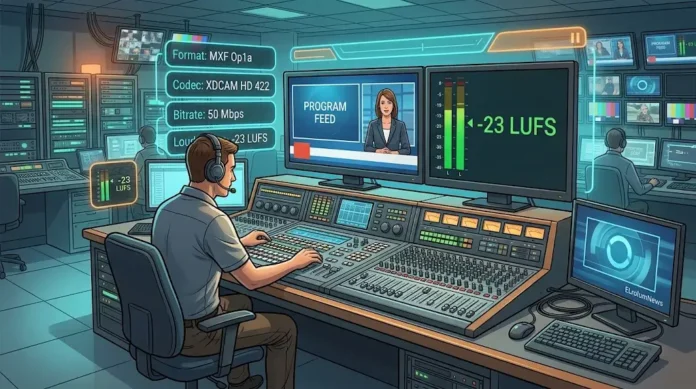
| MP4 | MXF Op1a |
| H.264 | XDCAM HD |
| Bitrate bebas | Bitrate 50 Mbps |
| Loudness bebas | Loudness -23 LUFS |
Dan kabar baiknya: Ekspor untuk broadcast tersedia di DaVinci Resolve—dengan beberapa batasan di versi gratis.
Standar Broadcast yang Harus Diikuti
| Parameter | Standar |
|---|---|
| Format | MXF Op1a |
| Codec | XDCAM HD 422 Long GOP |
| Resolusi | 1920×1080 |
| Frame Rate | 25 fps (PAL) atau 30 fps (NTSC) |
| Bitrate | 50 Mbps |
| Audio | PCM 48kHz, 24-bit |
| Loudness | -23 LUFS (EBU R128) |
| Color Space | Rec.709 |
Langkah 1: Buka Halaman Deliver
1.1 Buka Deliver
Buka proyek di DaVinci Resolve
Klik tab Deliver di bawah
1.2 Pilih Preset Broadcast
Di panel kiri, cari preset “Broadcast”
Atau pilih “Custom” untuk mengatur sendiri
Hasil: Halaman Deliver siap digunakan.
Langkah 2: Atur Format dan Codec
2.1 Pilih Format MXF
Di bagian “Format”, pilih “MXF”
Di bagian “Codec”, pilih “XDCAM HD 422 Long GOP”
2.2 Atur Resolusi
Atur “Resolution” ke 1920×1080
Atur “Frame Rate” ke 25 fps—atau 30 fps
2.3 Atur Bitrate
Atur “Bitrate” ke 50 Mbps
Hasil: Video sesuai standar broadcast
Hasil: Format dan codec sudah sesuai.
Langkah 3: Atur Audio
3.1 Atur Format Audio
Di bagian “Audio”, pilih “PCM”
Atur “Sample Rate” ke 48 kHz
Atur “Bit Depth” ke 24-bit
3.2 Atur Loudness
Aktifkan “Loudness Normalization”
Atur target loudness ke -23 LUFS (EBU R128)
Hasil: Audio sesuai standar broadcast
Hasil: Audio sudah sesuai.
Langkah 4: Atur Metadata
4.1 Atur Metadata
Di bagian “Metadata”, isi:
Title
Creator
Description
Copyright
4.2 Atur Timecode
Atur “Start Timecode”—biasanya 01:00:00:00
Hasil: Video memiliki metadata lengkap
Hasil: Metadata sudah diisi.
Langkah 5: Ekspor
5.1 Tambahkan ke Render Queue
Klik “Add to Render Queue”
Atur folder output—di SSD
5.2 Render
Klik “Render All”
Tunggu hingga selesai—bisa memakan waktu lebih lama
5.3 Verifikasi
Cek file output—pastikan berformat MXF
Putar file—pastikan tidak ada masalah
Hasil: Video siap diserahkan ke stasiun TV.
Troubleshooting: Masalah Umum
| Masalah | Penyebab | Solusi |
|---|---|---|
| Format tidak didukung | Codec tidak ada | Gunakan DaVinci Resolve Studio |
| Loudness tidak sesuai | Normalization tidak aktif | Aktifkan Loudness Normalization |
| Rendering lambat | Bitrate tinggi | Turunkan resolusi preview |
| File terlalu besar | Bitrate tinggi | Sesuaikan kebutuhan |
| Metadata tidak muncul | Tidak diisi | Isi metadata dengan lengkap |
Ekspor untuk broadcast adalah proses mengekspor video sesuai standar industri penyiaran—agar video bisa ditayangkan di TV. Kuncinya:
Buka Deliver—di DaVinci Resolve
Pilih format MXF—codec XDCAM HD
Atur resolusi—1920×1080, 25/30 fps
Atur bitrate—50 Mbps
Atur audio—PCM, 48kHz, 24-bit, -23 LUFS
Isi metadata—lengkap
Ekspor—dan verifikasi
Dengan ekspor untuk broadcast—video Anda siap ditayangkan di TV—sesuai standar yang ditetapkan—tanpa takut ditolak.
Dan yang paling penting: Anda bisa fokus pada kualitas—bukan pada format.
⚠️ Disclaimer
Artikel ini disusun untuk tujuan edukasi. Segala tindakan yang Anda lakukan berdasarkan artikel ini adalah tanggung jawab Anda sendiri.
Risiko yang perlu Anda pahami:
Kehilangan proyek—jika aplikasi crash
File ditolak—jika format tidak sesuai
Rendering lambat—jika bitrate tinggi
Fitur terbatas—di versi gratis
Yang harus Anda lakukan:
Cek standar broadcast yang diminta
Gunakan DaVinci Resolve Studio—untuk fitur lengkap
Test ekspor sebelum menyerahkan
Backup proyek penting
elrolum.com tidak bertanggung jawab atas segala kerusakan, kehilangan data, atau kerugian yang timbul akibat penggunaan informasi dalam artikel ini.
Sudah siap ekspor untuk broadcast?