

Photo & Video Editing, ELrolumnews — Anda sudah bisa membuat particle, hologram, kaleidoscope, dan berbagai efek visual di DaVinci Resolve. Tapi ada satu efek yang selalu terlihat sinematik dan selalu dicari: light rays.
Artikel ini cocok untuk: Anda yang sudah paham dasar Fusion di DaVinci Resolve dan ingin membuat efek light rays—sinar cahaya yang menembus atmosfer, seperti sinar matahari di hutan atau god rays di film.
Light rays (atau god rays, volumetric light) adalah efek cahaya yang menciptakan sinar-sinar terang yang menembus kabut, debu, atau asap. Ia populer di video sinematik, konten fantasi, musik video, dan visual efek. Di DaVinci Resolve, light rays bisa dibuat di halaman Fusion dengan kombinasi node—tanpa plugin berbayar.
Di artikel ini, kita akan bahas dari nol: apa itu light rays, komponennya, dan cara membuatnya langkah demi langkah—dari sinar matahari sederhana hingga light rays sinematik yang dramatis.
Apa Itu Light Rays dan Mengapa Populer?
Light rays adalah efek cahaya yang menciptakan sinar-sinar terang yang menembus medium—seperti kabut, debu, atau asap.
Ciri Khas Light Rays
| Ciri | Penjelasan |
|---|---|
| Sinar terang | Garis-garis cahaya |
| Sumber cahaya | Matahari, lampu, atau jendela |
| Medium | Kabut, debu, atau asap |
| Warna hangat | Kuning, oranye, atau putih |
| Soft glow | Cahaya menyebar |
| Dramatis | Efek kuat dan sinematik |
💡 Fakta: Light rays populer di video sinematik, konten fantasi, musik video, dan visual efek—untuk menambahkan atmosfer dan drama.
Kesimpulan: Light rays adalah cara mudah membuat video terasa lebih sinematik dan dramatis.
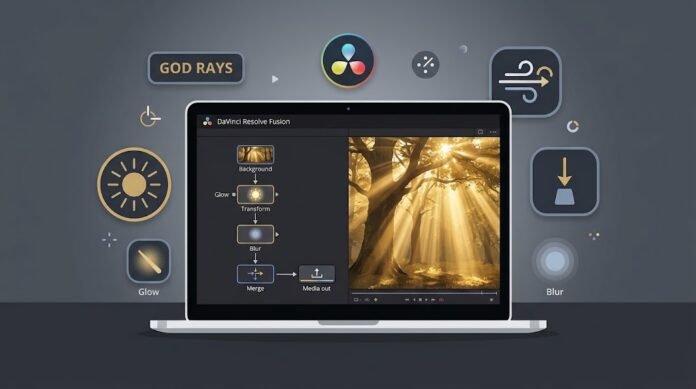
Komponen Light Rays di Fusion
| Komponen | Fungsi |
|---|---|
| Background | Sumber cahaya |
| Transform | Posisi & rotasi |
| Blur | Melembutkan sinar |
| Glow | Efek cahaya |
| Merge | Menggabungkan dengan video |
| Noise | Tekstur atmosfer |
💡 Tips Pro: Background node adalah kunci light rays. Tanpa sumber cahaya, tidak ada sinar.
Langkah 1: Persiapan di Fusion
1.1 Buka Fusion
Pilih klip di timeline
Klik kanan > Open in Fusion Page
1.2 Buat Node Dasar
Anda akan melihat MediaIn dan MediaOut
Light rays akan ditambahkan di atas video
Langkah 2: Membuat Sumber Cahaya
2.1 Tambahkan Background Node
Tambahkan Background node (Shift + Space, cari “Background”)
Set Type ke Radial
Atur Color ke putih atau kuning terang
Atur Size ke 0.05 – 0.1
Posisikan di pojok atas (Center: 0.7, 0.8)
Hasil: Titik cahaya terang di pojok frame.
2.2 Tambahkan Glow
Tambahkan Glow node
Hubungkan Background → Glow
Atur:
Threshold: 0.3
Amount: 1.5 – 2.0
Glow Size: 20 – 40
Color: kuning atau oranye
Hasil: Cahaya menyala—seperti matahari.
💡 Tips Pro: Posisi sumber cahaya menentukan arah sinar. Letakkan di pojok atas untuk efek matahari.
Langkah 3: Membuat Sinar Cahaya
3.1 Tambahkan Transform (Rotasi)
Tambahkan Transform node setelah Glow
Atur Angle ke -30° (miring)
3.2 Tambahkan Background (Sinar)
Tambahkan Background node lagi
Set Type ke Horizontal
Atur Color ke putih atau kuning
Atur Width ke 0.01 – 0.03
Atur Height ke 100%
3.3 Duplikat Sinar
Duplikat Background node (Ctrl + C, Ctrl + V)
Geser Center X ke kiri/kanan
Hasil: Beberapa sinar paralel.
3.4 Gabungkan dengan Merge
Tambahkan Merge node
Hubungkan sinar 1 ke Background
Hubungkan sinar 2 ke Foreground
Set Blend Mode ke Screen atau Add
Hasil: Beberapa sinar menyatu—seperti light rays.
3.5 Blur Sinar
Tambahkan Blur node setelah Merge
Atur Blur Size ke 2 – 5
Hasil: Sinar melembut—lebih natural.
💡 Tips Pro: Blur adalah kunci light rays yang natural. Tanpa blur, sinar terlihat seperti garis.
Langkah 4: Menggabungkan dengan Video
4.1 Merge dengan Video
Tambahkan Merge node
Hubungkan video ke Background
Hubungkan light rays ke Foreground
Set Blend Mode ke Screen atau Add
4.2 Atur Opacity
Pilih Merge node
Atur Blend ke 0.5 – 0.8
Hasil: Video dengan sinar cahaya di atasnya.
💡 Tips Pro: Opacity rendah lebih natural. Light rays yang terlalu terang mengalahkan video.
Langkah 5: Menambahkan Atmosfer
5.1 Noise
Tambahkan Noise node setelah light rays
Atur Amount ke 0.02 – 0.05
Hasil: Sinar memiliki tekstur—seperti debu di udara.
5.2 Particle (Opsional)
Tambahkan pEmitter dan pRender (lihat artikel Particle)
Atur partikel kecil—seperti debu
Hasil: Debu melayang di sinar—lebih sinematik.
💡 Tips Pro: Kombinasi light rays + particle menciptakan atmosfer yang sangat sinematik.
Langkah 6: Animasi Light Rays
6.1 Animasi Intensitas
Pilih Merge node
Keyframe Blend:
Frame 0: 0.3
Frame 30: 0.8
Frame 60: 0.5
Hasil: Sinar berkedip halus—seperti cahaya yang berubah.
6.2 Animasi Posisi
Pilih Transform node
Keyframe Center X sedikit ke kiri/kanan
Hasil: Sinar bergerak—seperti matahari yang berputar.
Troubleshooting: Masalah Umum
| Masalah | Penyebab | Solusi |
|---|---|---|
| Sinar tidak terlihat | Blend mode salah | Gunakan Screen atau Add |
| Terlalu terang | Opacity tinggi | Turunkan Blend |
| Sinar terlalu tajam | Kurang blur | Tambahkan Blur |
| Warna tidak hangat | Warna salah | Gunakan kuning/oranye |
| Fusion lambat | Terlalu banyak node | Gabungkan node |
Kesalahan Umum dan Cara Menghindarinya
| Kesalahan | Akibat | Solusi |
|---|---|---|
| Terlalu banyak sinar | Video kacau | 2-3 sinar cukup |
| Tidak pakai blur | Terlihat seperti garis | Tambahkan Blur |
| Terlalu terang | Mengalahkan video | Turunkan opacity |
| Warna terlalu putih | Tidak natural | Gunakan kuning/oranye |
| Tidak simpan Macro | Ulang dari nol | Simpan di Power Bins |
Efek light rays di DaVinci Resolve adalah cara mudah membuat video terasa lebih sinematik dan dramatis. Kuncinya:
Background (sumber cahaya) — titik terang
Glow — cahaya menyala
Background (sinar) — garis cahaya
Blur — melembutkan
Merge (Screen/Add) — menyatukan dengan video
Noise & particle — atmosfer
Dengan light rays, video Anda akan terasa lebih sinematik dan dramatis—terutama untuk video musik, konten fantasi, atau visual efek. Yang membedakan light rays yang bagus dan tidak adalah kehalusan dan kesederhanaan.
Ingat: Light rays adalah atmosfer, bukan efek. Gunakan untuk membangun suasana—bukan mengalihkan perhatian.
Sudah siap membuat efek light rays pertama Anda?
💬 Punya tips light rays? Bagikan di kolom komentar!
(el)