

Photo & Video Editing, ELrolumNews — Anda sudah bisa membuat ripple, mirror, bokeh, dan berbagai efek visual di DaVinci Resolve. Tapi ada satu efek yang selalu terlihat sinematik dan selalu dicari: vignette.
Artikel ini cocok untuk: Anda yang sudah paham dasar DaVinci Resolve dan ingin membuat efek vignette—sudut gelap yang mengarahkan perhatian ke tengah frame.
Vignette adalah efek gelap di sudut-sudut frame—yang secara alami mengarahkan mata ke tengah gambar. Ia berasal dari lensa kamera—tetapi sekarang menjadi efek artistik yang populer di fotografi, video sinematik, dan konten media sosial. Di DaVinci Resolve, vignette bisa dibuat di halaman Color atau Fusion—tanpa plugin berbayar.
Di artikel ini, kita akan bahas dari nol: apa itu vignette, mengapa penting, dan cara membuatnya—dari yang sederhana hingga sinematik.
Apa Itu Vignette dan Mengapa Populer?
Vignette adalah efek gelap di sudut-sudut frame—yang mengarahkan perhatian ke tengah gambar.
Ciri Khas Vignette
| Ciri | Penjelasan |
|---|---|
| Sudut gelap | Pinggiran frame lebih gelap |
| Tengah terang | Fokus ke pusat gambar |
| Soft transition | Peralihan halus |
| Mengarahkan mata | Fokus ke subjek |
| Sinematik | Efek film klasik |
| Natural | Terlihat seperti lensa asli |
💡 Fakta: Vignette populer di fotografi, video sinematik, dan konten media sosial—untuk menambahkan kedalaman dan fokus.
Kesimpulan: Vignette adalah cara mudah membuat video terasa lebih sinematik dan fokus.
Mengapa Vignette Penting?
| Manfaat | Penjelasan |
|---|---|
| Mengarahkan mata | Fokus ke subjek |
| Menambah kedalaman | Gambar terasa 3D |
| Mengurangi distraksi | Pinggiran tidak mengganggu |
| Sinematik | Efek film klasik |
| Mood | Gelap = dramatis |
💡 Tips Pro: Vignette halus lebih efektif dari yang kuat. Tujuannya mengarahkan, bukan menutupi.
Langkah 1: Vignette dengan Color Page (Cara Cepat)
Ini cara paling cepat—hanya butuh beberapa langkah.
1.1 Buka Halaman Color
Pilih klip di timeline
Klik tab Color di bawah
1.2 Buka Vignette
Di panel kanan, cari Vignette
Klik untuk membuka
Vignette memiliki beberapa parameter:
Amount — kekuatan
Shape — bentuk
Softness — kehalusan
Roundness — kebulatan
1.3 Atur Vignette
| Parameter | Setting Awal |
|---|---|
| Amount | 0.3 – 0.5 |
| Shape | Ellipse |
| Softness | 0.5 – 1.0 |
| Roundness | 1.0 |
Hasil: Sudut frame lebih gelap—perhatian ke tengah.
1.4 Animasi Vignette (Opsional)
Keyframe Amount:
Frame 0: 0.0
Frame 30: 0.5
Hasil: Vignette muncul perlahan—efek dramatis.
💡 Tips Pro: Softness tinggi lebih natural. Vignette yang keras terlihat seperti efek.
Langkah 2: Vignette dengan Fusion (Cara Fleksibel)
Jika Anda ingin kontrol lebih, gunakan Fusion.
2.1 Buka Fusion
Pilih klip di timeline
Klik kanan > Open in Fusion Page
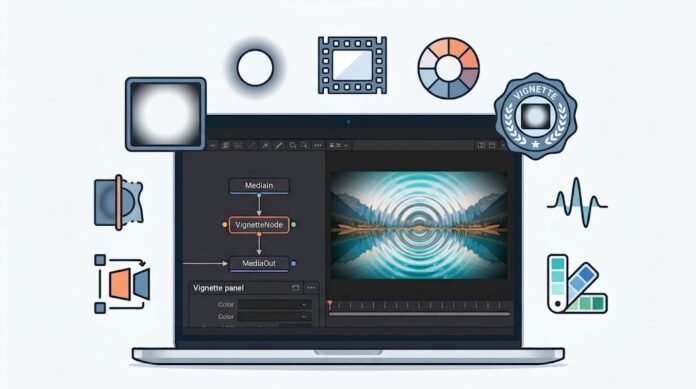
2.2 Buat Vignette dengan Ellipse
Tambahkan Ellipse Mask (Shift + Space, cari “Ellipse”)
Hubungkan MediaIn → Ellipse → MediaOut
2.3 Atur Ellipse
| Parameter | Setting |
|---|---|
| Center | 0.5, 0.5 |
| Width | 0.6 – 0.8 |
| Height | 0.6 – 0.8 |
| Soft Edge | 0.2 – 0.5 |
Hasil: Lingkaran terang di tengah—pinggiran gelap.
2.4 Tambahkan Background Gelap
Tambahkan Background node dengan warna hitam
Gabungkan dengan Merge (Multiply) atau Merge (Overlay)
Hasil: Vignette dengan kontrol penuh.
💡 Tips Pro: Ellipse memberikan kontrol lebih atas bentuk dan kehalusan vignette.
Langkah 3: Vignette dengan LUT
LUT adalah preset warna yang bisa diterapkan langsung.
3.1 Download LUT Vignette
Cari “vignette LUT” di internet (banyak yang gratis)
Download file
.cube
3.2 Import LUT
Buka Project Settings (ikon gear)
Pilih Color Management
Klik Open LUT Folder
Copy file
.cubeke folderKlik Update Lists
Klik Save
3.3 Apply LUT
Buka halaman Color
Pilih LUT di panel kiri
Klik LUT untuk preview
Atur Gain jika terlalu kuat
Hasil: Vignette instan—tanpa konfigurasi manual.
Langkah 4: Variasi Vignette
4.1 Vignette Sinematik
| Parameter | Setting |
|---|---|
| Amount | 0.5 |
| Shape | Ellipse |
| Softness | 0.8 |
| Roundness | 1.0 |
4.2 Vignette Dramatis
| Parameter | Setting |
|---|---|
| Amount | 0.8 |
| Shape | Ellipse |
| Softness | 0.3 |
| Roundness | 1.0 |
4.3 Vignette Natural
| Parameter | Setting |
|---|---|
| Amount | 0.2 |
| Shape | Ellipse |
| Softness | 1.0 |
| Roundness | 1.0 |
💡 Tips Pro: Vignette natural paling aman untuk sebagian besar video. Vignette dramatis untuk momen tertentu.
Troubleshooting: Masalah Umum
| Masalah | Penyebab | Solusi |
|---|---|---|
| Vignette tidak terlihat | Amount rendah | Naikkan Amount |
| Vignette terlalu kuat | Amount tinggi | Turunkan Amount |
| Vignette tidak natural | Softness rendah | Naikkan Softness |
| Warna tidak berubah | Vignette hanya gelap | Tambahkan Color Corrector |
| Fusion lambat | Terlalu banyak node | Gunakan Color Page |
Kesalahan Umum dan Cara Menghindarinya
| Kesalahan | Akibat | Solusi |
|---|---|---|
| Vignette terlalu kuat | Video terlihat “gelap” | Turunkan Amount |
| Softness rendah | Terlihat seperti efek | Naikkan Softness |
| Tidak ada vignette | Video flat | Tambahkan vignette |
| Vignette di semua video | Membosankan | Gunakan untuk momen tertentu |
| Tidak simpan preset | Ulang dari nol | Simpan di Power Bins |
Efek vignette di DaVinci Resolve adalah cara mudah membuat video terasa lebih sinematik dan fokus. Kuncinya:
Color Page — cara cepat
Fusion — cara fleksibel
LUT — cara instan
Amount — kekuatan
Softness — kehalusan
Shape — bentuk
Dengan vignette, video Anda akan terasa lebih sinematik dan fokus—terutama untuk video musik, film pendek, atau konten artistik. Yang membedakan vignette yang bagus dan tidak adalah kehalusan dan kesederhanaan.
Ingat: Vignette adalah bumbu, bukan makanan utama. Gunakan untuk mengarahkan—bukan menutupi.
Sudah siap membuat efek vignette pertama Anda?
💬 Punya tips vignette? Bagikan di kolom komentar!
(el)