

Photo & Video Editing, ELrolumnews — Anda sudah bisa membuat slide transition, film burn transition, light leak transition, dan berbagai efek visual di DaVinci Resolve. Tapi ada satu transisi yang selalu terlihat dinamis dan selalu dicari: spin transition.
Artikel ini cocok untuk: Anda yang sudah paham dasar Fusion di DaVinci Resolve dan ingin membuat spin transition—transisi dengan rotasi yang dramatis antar klip.
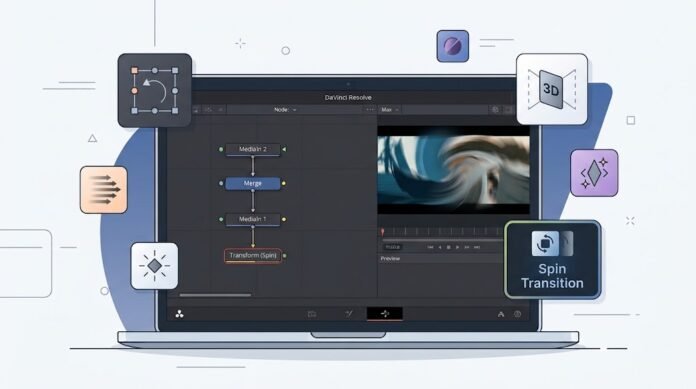
Spin transition adalah transisi yang memutar gambar—secara horizontal, vertikal, atau diagonal—untuk berpindah dari satu klip ke klip lain. Ia populer di video musik, vlog, konten media sosial, dan transisi sinematik—untuk menciptakan energi dan dinamisme. Di DaVinci Resolve, spin transition bisa dibuat di halaman Fusion dengan Transform dan Keyframe—tanpa plugin berbayar.
Di artikel ini, kita akan bahas dari nol: apa itu spin transition, komponennya, dan cara membuatnya langkah demi langkah—dari transisi sederhana hingga spin transisi yang dramatis.
Apa Itu Spin Transition dan Mengapa Populer?
Spin transition adalah transisi yang memutar gambar untuk berpindah antar klip.
Ciri Khas Spin Transition
| Ciri | Penjelasan |
|---|---|
| Rotasi | Gambar berputar |
| Zoom | Sering dikombinasikan |
| Motion blur | Efek gerakan |
| Cepat | Durasi pendek |
| Dinamis | Energi dan gerakan |
| Modern | Populer di media sosial |
💡 Fakta: Spin transition populer di video musik, vlog, konten media sosial, dan transisi sinematik—untuk menciptakan energi dan dinamisme.
Kesimpulan: Spin transition adalah cara mudah membuat transisi terasa lebih dinamis dan modern.
Komponen Spin Transition di Fusion
| Komponen | Fungsi |
|---|---|
| MediaIn 1 | Klip A |
| MediaIn 2 | Klip B |
| Merge | Menggabungkan |
| Transform | Rotasi & zoom |
| Keyframe | Animasi |
| Motion Blur | Efek gerakan |
💡 Tips Pro: Transform node adalah kunci spin transition. Tanpa transform, tidak ada rotasi.
Langkah 1: Persiapan di Fusion
1.1 Buka Fusion untuk Klip B
Pilih klip B di timeline
Klik kanan > Open in Fusion Page
1.2 Import Klip A
Import klip A ke Media Pool
Drag ke Node Editor
Hasil: MediaIn kedua muncul.
1.3 Buat Node Dasar
Anda akan melihat MediaIn 1 (klip B) dan MediaIn 2 (klip A)
Spin transition akan ditambahkan di antara keduanya
Langkah 2: Spin Transition Dasar
2.1 Tambahkan Merge Node
Tambahkan Merge node (Shift + Space, cari “Merge”)
Hubungkan MediaIn 2 (Klip A) ke Merge (Background)
Hubungkan MediaIn 1 (Klip B) ke Merge (Foreground)
2.2 Tambahkan Transform pada Klip B
Tambahkan Transform node setelah MediaIn 1
Hubungkan MediaIn 1 → Transform → Merge (Foreground)
2.3 Animasi Rotasi
Pilih Transform node
Pindahkan playhead ke frame 0
Set Angle ke -180 (setengah putaran)
Klik diamond di samping Angle
Pindahkan playhead ke frame 20
Set Angle ke 0
Klik diamond lagi
Hasil: Klip B berputar dari -180° ke 0°—spin masuk.
2.4 Animasi Opacity
Pilih Merge node
Keyframe Blend:
Frame 0: 0.0
Frame 20: 1.0
Hasil: Transisi spin masuk—dramatis.
💡 Tips Pro: Durasi 0.5 – 1 detik sudah cukup. Spin transition yang terlalu lama membuat bosan.
Langkah 3: Spin Transition dengan Zoom
3.1 Tambahkan Zoom
Pilih Transform node
Keyframe Size:
Frame 0: 0.0 (kecil)
Frame 20: 1.0 (normal)
Hasil: Klip B berputar sambil membesar—lebih dramatis.
3.2 Variasi Zoom
| Efek | Size |
|---|---|
| Spin In | 0.0 → 1.0 |
| Spin Out | 2.0 → 1.0 |
| Spin Blur | 0.0 → 1.0 (cepat) |
💡 Tips Pro: Zoom + spin adalah kombinasi paling dramatis.
Langkah 4: Spin Transition dengan Motion Blur
Motion blur membuat spin terasa lebih dinamis.
4.1 Aktifkan Motion Blur
Pilih Transform node
Di Inspector, cari Motion Blur
Aktifkan Motion Blur
Atur Quality ke 2 – 4
4.2 Atur Motion Blur
| Parameter | Setting |
|---|---|
| Motion Blur | ✅ |
| Quality | 2 – 4 |
| Shutter Angle | 180° |
Hasil: Spin lebih halus—seperti gerakan kamera.
💡 Tips Pro: Motion blur adalah kunci spin transition yang natural. Tanpa ini, spin terasa kaku.
Langkah 5: Spin Transition 3D
5.1 Gunakan Transform 3D
Pilih Transform node
Di Inspector, aktifkan 3D Transform
Keyframe Rotate Y:
Frame 0: 90
Frame 20: 0
Hasil: Klip B berputar 3D—seperti kartu.
5.2 Variasi 3D
| Efek | Rotate Y | Rotate X |
|---|---|---|
| Spin Horizontal | 90 → 0 | 0 |
| Spin Vertikal | 0 | 90 → 0 |
| Spin Diagonal | 45 → 0 | 45 → 0 |
💡 Tips Pro: 3D spin lebih sinematik dari 2D.
Langkah 6: Variasi Spin Transition
6.1 Spin Halus
| Parameter | Setting |
|---|---|
| Angle | -90 → 0 |
| Size | 0.8 → 1.0 |
| Durasi | 0.8 detik |
6.2 Spin Dramatis
| Parameter | Setting |
|---|---|
| Angle | -360 → 0 |
| Size | 0.0 → 1.0 |
| Durasi | 1 detik |
6.3 Spin 3D
| Parameter | Setting |
|---|---|
| Rotate Y | 90 → 0 |
| Durasi | 1 detik |
| Motion Blur | ✅ |
💡 Tips Pro: Spin halus paling aman. Spin dramatis untuk momen tertentu.
Troubleshooting: Masalah Umum
| Masalah | Penyebab | Solusi |
|---|---|---|
| Spin tidak terlihat | Angle tidak dianimasikan | Keyframe Angle |
| Spin terlalu cepat | Durasi pendek | Perpanjang durasi |
| Spin terlalu lambat | Durasi panjang | Perpendek durasi |
| Spin tidak mulus | Tidak ada ease | Tekan S di Spline Editor |
| Fusion lambat | Terlalu banyak node | Gabungkan node |
Kesalahan Umum dan Cara Menghindarinya
| Kesalahan | Akibat | Solusi |
|---|---|---|
| Tidak ada ease | Spin kaku | Tekan S di Spline Editor |
| Durasi terlalu lama | Membosankan | 0.5 – 1 detik cukup |
| Tidak ada motion blur | Spin kaku | Aktifkan Motion Blur |
| Rotasi berlebihan | Terlihat “murah” | 90-180° cukup |
| Tidak simpan Macro | Ulang dari nol | Simpan di Power Bins |
Spin transition di DaVinci Resolve adalah cara mudah membuat transisi terasa lebih dinamis dan modern. Kuncinya:
Merge — menggabungkan klip
Transform — rotasi & zoom
Keyframe — animasi rotasi
Ease — kehalusan
Motion Blur — efek gerakan
3D Transform — variasi
Dengan spin transition, video Anda akan terasa lebih dinamis dan modern—terutama untuk video musik, vlog, atau konten media sosial. Yang membedakan spin transition yang bagus dan tidak adalah kehalusan dan kesederhanaan.
Ingat: Spin transition adalah transisi, bukan efek. Gunakan untuk berpindah—bukan mengalihkan perhatian.
Sudah siap membuat spin transition pertama Anda?
💬 Punya tips spin transition? Bagikan di kolom komentar!
(el)