Photo & Video Editing, ELrolumNews — Anda punya proyek besar. Film pendek. Atau dokumenter. Atau video musik. Timeline Anda penuh—ratusan klip—puluhan efek—dan Anda mulai kehilangan jejak.
Anda ingin mengelompokkan adegan tertentu—tanpa harus membuat proyek baru.
Itulah Nested Timeline.
Apa Itu Nested Timeline?
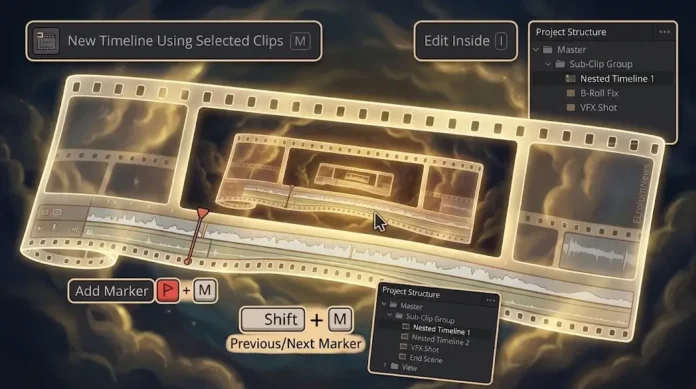
Nested Timeline adalah fitur di DaVinci Resolve yang memungkinkan Anda menyimpan timeline di dalam timeline—seperti “folder” yang berisi klip dan efek.
Analoginya: Nested Timeline seperti “inception”—film di dalam film—mimpi di dalam mimpi. Anda punya timeline utama—di dalamnya ada timeline lain—yang bisa Anda buka dan edit sendiri.
| Tanpa Nested Timeline | Dengan Nested Timeline |
|---|---|
| Timeline berantakan | Timeline rapi |
| Sulit diatur | Mudah diatur |
| Tidak efisien | Efisien |
| Sulit di-track | Mudah di-track |
Dan kabar baiknya: Nested Timeline tersedia di semua versi DaVinci Resolve—termasuk yang gratis.
Kapan Menggunakan Nested Timeline?
| Situasi | Efek |
|---|---|
| Proyek besar | Timeline lebih rapi |
| Banyak adegan | Mudah diatur |
| Efek yang sama untuk beberapa klip | Lebih efisien |
| Menggabungkan timeline | Lebih mudah |
| Kolaborasi tim | Pembagian tugas |
Langkah 1: Membuat Nested Timeline
1.1 Pilih Klip
Buka timeline di DaVinci Resolve
Pilih klip yang ingin dijadikan Nested Timeline—Ctrl + A untuk semua klip
1.2 Buat Nested Timeline
Klik kanan pada klip yang dipilih
Pilih “New Timeline Using Selected Clips”
Beri nama—misalnya “Adegan Pembuka”
Klik “Create”
1.3 Verifikasi
Klip akan menjadi satu klip “Nested”
Di timeline, Anda akan melihat satu klip dengan ikon Nested
Hasil: Beberapa klip menjadi satu—timeline lebih rapi.
Langkah 2: Mengedit di Dalam Nested Timeline
2.1 Buka Nested Timeline
Klik dua kali pada Nested Timeline
Timeline akan berubah—menampilkan klip di dalamnya
2.2 Edit
Edit seperti biasa—potong, hapus, tambahkan efek
Perubahan hanya berlaku di dalam Nested Timeline
2.3 Kembali
Klik “Back” atau tekan Ctrl + Shift + F
Anda kembali ke timeline utama
Hasil: Editing di dalam Nested Timeline—tanpa mengganggu timeline utama.
Langkah 3: Menggunakan Nested Timeline untuk Efek
3.1 Tambahkan Efek ke Nested Timeline
Pilih Nested Timeline
Buka Inspector
Tambahkan efek—misalnya color grading
Efek akan berlaku untuk semua klip di dalamnya
3.2 Efek
Semua klip di dalam Nested Timeline akan mendapat efek yang sama
Hasil: Konsisten—tanpa harus mengatur satu per satu
Langkah 4: Menggabungkan Nested Timeline dengan Adjustment Clip
4.1 Tambahkan Adjustment Clip di Atas Nested
Tambahkan Adjustment Clip—di atas Nested Timeline
Tambahkan efek—misalnya LUT
Efek akan berlaku untuk seluruh Nested Timeline
4.2 Efek
Anda bisa mengatur efek untuk Nested Timeline tanpa membukanya
Hasil: Kontrol lebih besar—tanpa mengganggu isi
Langkah 5: Ekspor Nested Timeline
5.1 Ekspor Seperti Biasa
Buka halaman Deliver
Atur format ekspor—MP4, H.264
Klik “Render”
5.2 Hasil
Nested Timeline akan diekspor seperti klip biasa
Semua efek dan editing di dalamnya akan diterapkan
Hasil: Video selesai—siap diunggah.
Troubleshooting: Masalah Umum
| Masalah | Penyebab | Solusi |
|---|---|---|
| Nested Timeline tidak muncul | Tidak dipilih | Pilih klip dulu |
| Tidak bisa edit di dalam | Tidak dibuka | Klik dua kali |
| Efek tidak berlaku | Efek di luar Nested | Tambahkan efek di dalam |
| Nested Timeline hilang | Tidak disimpan | Simpan proyek |
| Rendering lambat | Terlalu banyak Nested | Sederhanakan |
Nested Timeline adalah fitur yang memungkinkan Anda menyimpan timeline di dalam timeline—seperti “folder” yang berisi klip dan efek. Kuncinya:
Pilih klip—yang ingin dijadikan Nested
Buat Nested Timeline—klik kanan
Edit di dalamnya—klik dua kali
Tambahkan efek—berlaku untuk semua klip
Ekspor—seperti biasa
Dengan Nested Timeline—Anda bisa mengorganisir proyek besar—tanpa kehilangan kontrol atas detail.
Dan yang paling penting: Anda bisa fokus pada kreativitas—bukan pada kekacauan.
⚠️ Disclaimer
Artikel ini disusun untuk tujuan edukasi. Segala tindakan yang Anda lakukan berdasarkan artikel ini adalah tanggung jawab Anda sendiri.
Risiko yang perlu Anda pahami:
Kehilangan proyek—jika aplikasi crash
Nested Timeline hilang—jika tidak disimpan
Efek tidak berlaku—jika salah penempatan
Rendering lambat—jika terlalu banyak Nested
Yang harus Anda lakukan:
Simpan proyek secara berkala
Kelola Nested Timeline—hapus yang tidak perlu
Test efek sebelum ekspor
Backup proyek penting
elrolum.com tidak bertanggung jawab atas segala kerusakan, kehilangan data, atau kerugian yang timbul akibat penggunaan informasi dalam artikel ini.
Sudah siap menggunakan Nested Timeline?