Photo & Video Editing, Elrolumnews — Anda punya video digital. Bersih, tajam, akurat. Tapi ada yang hilang—sesuatu yang membuat film terasa berbeda—lebih hidup—lebih organik—lebih manusiawi.
Itulah film look.
Dan kabar baiknya: Anda tidak butuh kamera film untuk mendapatkannya. Anda hanya butuh DaVinci Resolve—dan pemahaman tentang apa yang membuat film terasa seperti film.
Apa Itu Film Look?
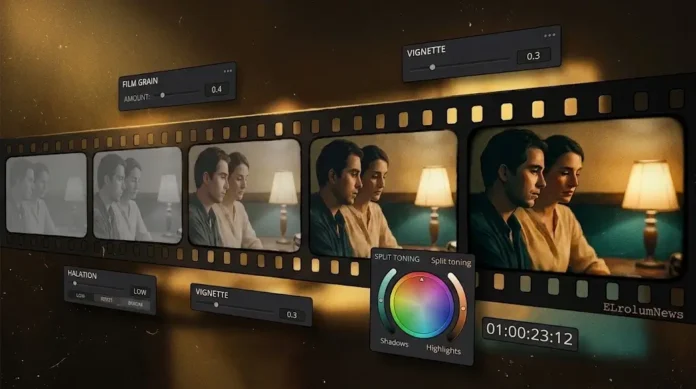
Film Look adalah kumpulan karakteristik visual yang membuat video terasa seperti film—bukan video digital.
Karakteristik utamanya:
| Karakteristik | Penjelasan |
|---|---|
| Kontras | Shadow lebih dalam—highlight lebih lembut |
| Warna | Saturasi berkurang—warna lebih natural |
| Grain | Butiran halus—tekstur organik |
| Halation | Cahaya menyebar di sekitar highlight |
| Bloom | Highlight melembut |
| Vignette | Sudut gelap—fokus ke tengah |
Analoginya: Film look seperti “memori”—bukan kenyataan yang tajam—tapi kenangan yang lembut—hangat—penuh nuansa.
Kapan Menggunakan Film Look?
| Situasi | Efek |
|---|---|
| Film pendek | Nuansa sinematik |
| Video musik | Mood dan atmosfer |
| Wedding video | Kesan romantis dan abadi |
| Konten naratif | Storytelling visual |
| Iklan premium | Kesan mewah |
Langkah 1: Color Correction Dasar
Film look dimulai dari color correction yang bersih—bukan langsung efek.
1.1 Balance Exposure
Buka halaman Color
Gunakan Color Wheels
Atur Lift, Gamma, Gain—untuk keseimbangan
Pastikan tidak ada clipping
1.2 White Balance
Gunakan eyedropper—untuk white balance
Klik area putih atau abu-abu
Pastikan warna netral
Hasil: Gambar bersih—siap untuk film look.
Langkah 2: Membuat Kontras Film
Film memiliki kontras yang khas—shadow dalam—highlight lembut.
2.1 Gunakan Curves
Buka Curves
Buat S-curve halus:
Shadow—turunkan sedikit
Highlight—naikkan sedikit
Hasil: Kontras meningkat—tanpa clipping
2.2 Roll Off Highlight
Di Curves, buat highlight roll off:
Turunkan titik di ujung kanan curve
Hasil: Highlight lebih lembut—tidak “patah”
Langkah 3: Mengurangi Saturasi
Film tidak memiliki warna yang terlalu “neon”—warnanya lebih natural.
3.1 Gunakan Color Wheels
Turunkan Saturation ke 70-80%
Hasil: Warna lebih kalem—tidak berlebihan
3.2 Gunakan Hue vs Sat
Buka Curves > Hue vs Sat
Turunkan saturasi warna tertentu—misalnya hijau atau biru
Hasil: Warna lebih seimbang
Langkah 4: Menambahkan Split Toning
Film sering memiliki warna yang berbeda di shadow dan highlight.
4.1 Shadow — Dingin
Di Color Wheels, geser Lift ke arah biru
Hasil: Shadow sedikit kebiruan
4.2 Highlight — Hangat
Geser Gain ke arah oranye
Hasil: Highlight sedikit kehangatan
Hasil: Split toning klasik—teal and orange.
Langkah 5: Menambahkan Grain
Grain adalah ciri khas film—butiran halus yang memberi tekstur.
5.1 Aktifkan Film Grain
Di halaman Color, cari “Film Grain”
Aktifkan
Atur:
Strength—0.3-0.5
Size—0.5-1.0
5.2 Animasi Grain
Keyframe Strength—untuk variasi
Hasil: Grain bergerak—seperti film asli
Langkah 6: Menambahkan Halation
Halation adalah cahaya yang menyebar di sekitar highlight—ciri khas film.
6.1 Gunakan Effects
Buka Effects Library
Cari “Halation”
Drag ke klip
Atur intensitas—rendah
6.2 Alternatif Manual
Tambahkan Glow node di Fusion
Atur threshold—hanya highlight yang bercahaya
Hasil: Halation halus—seperti film
Langkah 7: Menambahkan Vignette
7.1 Aktifkan Vignette
Di halaman Color, cari “Vignette”
Aktifkan
Atur Amount—0.3-0.5
Atur Softness—0.5-1.0
Hasil: Sudut gelap—fokus ke tengah—seperti film.
Troubleshooting: Masalah Umum
| Masalah | Penyebab | Solusi |
|---|---|---|
| Film look terlalu kuat | Saturasi terlalu rendah | Naikkan saturasi |
| Grain terlalu banyak | Strength terlalu tinggi | Turunkan Strength |
| Halation berlebihan | Threshold salah | Turunkan intensitas |
| Kontras terlalu tinggi | S-curve terlalu tajam | Haluskan curve |
| Warna aneh | Split toning berlebihan | Kurangi intensitas |
Film Look adalah kumpulan karakteristik visual yang membuat video terasa seperti film—bukan video digital. Kuncinya:
Color correction dasar—balance dan white balance
Kontras film—S-curve halus
Saturasi dikurangi—70-80%
Split toning—shadow dingin, highlight hangat
Grain—butiran halus
Halation—cahaya menyebar
Vignette—sudut gelap
Dengan film look—Anda bisa membuat video digital terasa seperti film—tanpa kamera film.
Dan yang paling penting: Anda bisa memberikan nuansa emosional—bukan hanya gambar yang tajam.
⚠️ Disclaimer
Artikel ini disusun untuk tujuan edukasi. Segala tindakan yang Anda lakukan berdasarkan artikel ini adalah tanggung jawab Anda sendiri.
Risiko yang perlu Anda pahami:
Kehilangan proyek—jika aplikasi crash
Film look berlebihan—bisa membuat video terlihat aneh
Grain terlalu banyak—bisa mengurangi kualitas
Rendering lambat—jika terlalu banyak efek
Yang harus Anda lakukan:
Simpan proyek secara berkala
Gunakan film look secukupnya
Test di berbagai perangkat
Backup proyek penting
elrolum.com tidak bertanggung jawab atas segala kerusakan, kehilangan data, atau kerugian yang timbul akibat penggunaan informasi dalam artikel ini.
Sudah siap membuat film look?