Photo & Video Editing, Elrolumnews — Anda punya video. Subjek bergerak—berjalan, menoleh, mengangkat tangan. Anda ingin mengubah warna jaketnya—atau mencerahkan wajahnya—sepanjang video.
Tapi subjek terus bergerak. Mask harus mengikuti.
Dulu—itu berarti keyframe manual—frame per frame—berjam-jam kerja. Sekarang—itu berarti Tracking—beberapa klik—dan mask mengikuti gerakan.
Apa Itu Tracking di Color Page?
Tracking adalah fitur di halaman Color DaVinci Resolve yang memungkinkan mask mengikuti gerakan subjek—secara otomatis.
Analoginya: Tracking seperti “mata” yang mengikuti objek—Anda tentukan objek di frame awal—dan DaVinci akan mengikuti gerakannya sepanjang video.
| Tanpa Tracking | Dengan Tracking |
|---|---|
| Keyframe manual | Otomatis |
| Berjam-jam kerja | Beberapa klik |
| Mask ** tidak** mengikuti | Mask mengikuti |
| Hasil tidak konsisten | Hasil konsisten |
Dan kabar baiknya: Tracking tersedia di semua versi DaVinci Resolve—termasuk yang gratis.
Kapan Menggunakan Tracking?
| Situasi | Efek |
|---|---|
| Mengubah warna jaket bergerak | Warna mengikuti gerakan |
| Mencerahkan wajah bergerak | Wajah selalu terang |
| Menghapus objek bergerak | Objek hilang sepanjang video |
| Menambahkan efek ke objek | Efek mengikuti gerakan |
| Color grading per subjek | Kontrol penuh |
Langkah 1: Buka Power Window
1.1 Buka Halaman Color
Pilih klip di timeline
Klik tab Color di bawah
1.2 Tambahkan Power Window
Di panel kiri, cari “Power Windows”
Pilih bentuk—misalnya Circle
Atur posisi dan ukuran mask—ke subjek yang ingin di-track
1.3 Atur Softness
Atur Softness—untuk tepi yang halus
Hasil: Mask siap untuk di-track.
Langkah 2: Aktifkan Tracker
2.1 Buka Tracker
Di panel Power Windows, klik ikon “Tracker”
Tracker window akan muncul
2.2 Pilih Mode Tracking
| Mode | Fungsi |
|---|---|
| Frame | Track per frame |
| Clip | Track seluruh klip |
Rekomendasi: Clip—untuk hasil tercepat.
Langkah 3: Track Forward
3.1 Posisikan Playhead
Pindahkan playhead ke frame awal
Pastikan mask berada di posisi yang tepat
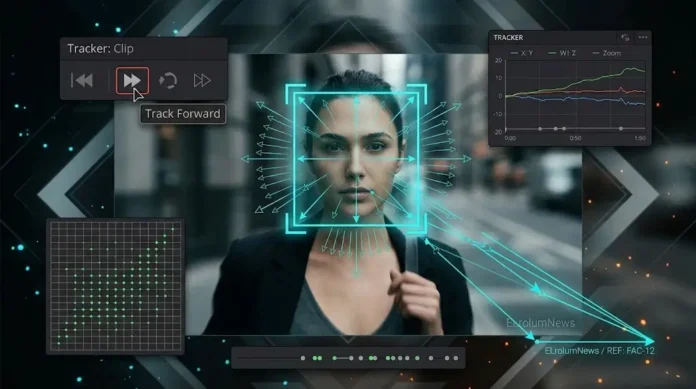
3.2 Klik Track Forward
Klik tombol “Track Forward”
DaVinci akan menganalisis gerakan subjek frame per frame
Tunggu hingga selesai
3.3 Verifikasi
Gerakkan playhead sepanjang klip
Pastikan mask mengikuti subjek dengan baik
Hasil: Mask mengikuti gerakan subjek—otomatis.
Langkah 4: Track Backward
4.1 Jika Subjek Bergerak Sebelum Frame Awal
Pindahkan playhead ke frame yang diinginkan
Klik “Track Backward”
Mask akan mengikuti gerakan ke belakang
Langkah 5: Menerapkan Grading
5.1 Lakukan Grading
Setelah tracking selesai
Lakukan color grading—hanya akan memengaruhi area mask
Hasil: Warna berubah—mengikuti gerakan
5.2 Verifikasi
Putar timeline
Pastikan grading mengikuti subjek di setiap frame
Langkah 6: Menggunakan Tracker Window
6.1 Buka Tracker Window
Di panel Power Windows, klik “Tracker Window”
Tracker window akan terbuka di viewer
6.2 Atur Tracker Window
Geser kotak tracker ke area yang memiliki kontras tinggi—misalnya mata, hidung, atau pola di pakaian
Tracker akan mengikuti area itu—bukan seluruh mask
Hasil: Tracking lebih akurat—karena mengikuti titik yang jelas.
Troubleshooting: Masalah Umum
| Masalah | Penyebab | Solusi |
|---|---|---|
| Tracking gagal | Area** tidak kontras | Pilih area dengan kontras tinggi |
| Tracking melompat | Subjek** keluar frame | Track per bagian |
| Mask tidak mengikuti | Tracker tidak aktif | Aktifkan Tracker |
| Tracking lambat | GPU terbatas | Turunkan resolusi preview |
| Grading bocor | Mask terlalu besar | Perkecil mask |
Tracking adalah fitur yang memungkinkan mask mengikuti gerakan subjek—secara otomatis. Kuncinya:
Tambahkan Power Window—mask di subjek
Aktifkan Tracker—di panel Power Windows
Track forward—DaVinci analisis gerakan
Verifikasi—pastikan mask mengikuti
Lakukan grading—hanya di area mask
Dengan tracking—Anda bisa melakukan color grading pada subjek bergerak—tanpa keyframe manual.
Dan yang paling penting: Anda bisa fokus pada kreativitas—bukan pada pekerjaan manual.
⚠️ Disclaimer
Artikel ini disusun untuk tujuan edukasi. Segala tindakan yang Anda lakukan berdasarkan artikel ini adalah tanggung jawab Anda sendiri.
Risiko yang perlu Anda pahami:
Kehilangan proyek—jika aplikasi crash
Tracking gagal—jika subjek bergerak cepat
Mask tidak presisi—bisa membuat grading bocor
Rendering lambat—jika tracking digunakan
Yang harus Anda lakukan:
Simpan proyek secara berkala
Pilih area tracking yang kontras
Verifikasi tracking sebelum ekspor
Backup proyek penting
elrolum.com tidak bertanggung jawab atas segala kerusakan, kehilangan data, atau kerugian yang timbul akibat penggunaan informasi dalam artikel ini.
Sudah siap menggunakan tracking?