Photo & Video Editing, ELrolumnews — Anda punya video. Langit terlalu pucat—tapi wajah sudah pas. Anda ingin mengubah langit menjadi lebih biru—tanpa mengubah warna kulit.
Atau—Anda ingin mengubah warna jaket merah menjadi hijau—tanpa mengubah warna lain.
Dulu—itu berarti masking manual—frame per frame. Sekarang—itu berarti Qualifier—beberapa klik—dan AI memilih warna yang Anda inginkan.
Apa Itu Qualifier?
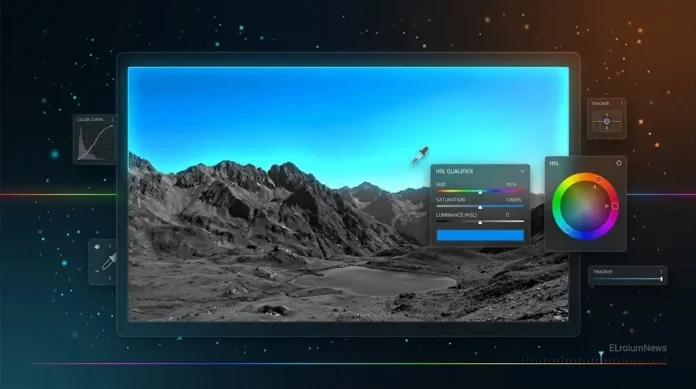
Qualifier adalah alat di DaVinci Resolve yang memungkinkan Anda memilih area berdasarkan warna—bukan bentuk.
Analoginya: Qualifier seperti “sihir” yang bisa memilih semua warna merah di seluruh frame—tanpa harus menggambar mask manual—dan mengubahnya tanpa menyentuh warna lain.
| Tanpa Qualifier | Dengan Qualifier |
|---|---|
| Mask manual | Otomatis |
| Frame per frame | Sekali klik |
| Tidak presisi | Sangat presisi |
| Melelahkan | Efisien |
Dan kabar baiknya: Qualifier tersedia di semua versi DaVinci Resolve—termasuk yang gratis.
Kapan Menggunakan Qualifier?
| Situasi | Efek |
|---|---|
| Mengubah warna langit | Langit lebih biru |
| Mengubah warna kulit | Kulit lebih natural |
| Mengubah warna pakaian | Pakaian warna baru |
| Menghilangkan warna tertentu | Warna tertentu hilang |
| Color grading per warna | Kontrol penuh |
Langkah 1: Buka Qualifier
1.1 Buka Halaman Color
Pilih klip di timeline
Klik tab Color di bawah
1.2 Buka Qualifier
Di panel kiri, cari “Qualifier”
Klik untuk membuka
Anda akan melihat beberapa opsi:
HSL—Hue, Saturation, Luminance
RGB—Red, Green, Blue
Luma—kecerahan
Rekomendasi: HSL—paling umum dan paling fleksibel.
Langkah 2: Memilih Warna
2.1 Aktifkan Eyedropper
Klik ikon eyedropper di samping “Qualifier”
Kursor akan berubah menjadi eyedropper
2.2 Klik Warna
Klik di area yang ingin dipilih—misalnya langit biru
Qualifier akan memilih semua area dengan warna serupa
Area yang dipilih akan terlihat di viewer
2.3 Perbaiki Seleksi
Jika seleksi terlalu luas—perkecil range Hue/Saturation
Jika seleksi terlalu sempit—perbesar range
Langkah 3: Mengatur Range Qualifier
3.1 Hue
Atur slider “Hue”
Perkecil range—untuk seleksi lebih presisi
Perbesar range—untuk seleksi lebih luas
3.2 Saturation
Atur slider “Saturation”
Pilih warna yang lebih satur atau kurang satur
3.3 Luminance
Atur slider “Luminance”
Pilih warna yang lebih terang atau gelap
Hasil: Seleksi yang lebih presisi—hanya warna yang diinginkan.
Langkah 4: Menggunakan Qualifier untuk Grading
4.1 Terapkan Grading
Setelah seleksi selesai
Lakukan color grading—hanya akan memengaruhi area yang dipilih
Hasil: Langit berubah warna—wajah tetap
4.2 Gunakan Multiple Qualifier
Tambahkan node baru—Alt+S
Aktifkan Qualifier lagi
Pilih warna berbeda—misalnya kulit
Lakukan grading terpisah
Hasil: Kontrol penuh atas setiap warna.
Langkah 5: Menggabungkan Qualifier dengan Mask
5.1 Tambahkan Power Window
Tambahkan Power Window—lingkaran di wajah
Aktifkan Qualifier—pilih warna kulit
5.2 Gabungkan
Qualifier dan Power Window bekerja bersama
Hasil: Hanya kulit di dalam lingkaran yang terpilih
Keuntungan: Lebih presisi—tidak memengaruhi kulit di area lain.
Troubleshooting: Masalah Umum
| Masalah | Penyebab | Solusi |
|---|---|---|
| Seleksi terlalu luas | Range terlalu besar | Perkecil Hue/Saturation |
| Seleksi terlalu sempit | Range terlalu kecil | Perbesar range |
| Warna tidak terpilih | Warna** berbeda | Gunakan multiple qualifier |
| Grading bocor | Seleksi tidak presisi | Perbaiki range |
| Qualifier lambat | GPU terbatas | Turunkan resolusi preview |
Qualifier adalah alat yang memungkinkan Anda memilih warna tertentu—tanpa masking manual—dan mengubahnya tanpa menyentuh warna lain. Kuncinya:
Buka Qualifier—di halaman Color
Gunakan eyedropper—untuk memilih warna
Atur range—Hue, Saturation, Luminance
Terapkan grading—hanya pada warna yang dipilih
Gabungkan dengan mask—untuk presisi lebih
Dengan Qualifier—Anda bisa mengubah warna langit—tanpa mengubah wajah—atau mengubah warna jaket—tanpa mengubah warna lain.
Dan yang paling penting: Anda bisa fokus pada detail—bukan pada masking manual.
⚠️ Disclaimer
Artikel ini disusun untuk tujuan edukasi. Segala tindakan yang Anda lakukan berdasarkan artikel ini adalah tanggung jawab Anda sendiri.
Risiko yang perlu Anda pahami:
Kehilangan proyek—jika aplikasi crash
Seleksi tidak presisi—bisa membuat grading bocor
Qualifier lambat—jika GPU terbatas
Rendering lambat—jika terlalu banyak qualifier
Yang harus Anda lakukan:
Simpan proyek secara berkala
Perbaiki range qualifier dengan sabar
Test di berbagai perangkat
Backup proyek penting
elrolum.com tidak bertanggung jawab atas segala kerusakan, kehilangan data, atau kerugian yang timbul akibat penggunaan informasi dalam artikel ini.
Sudah siap menggunakan Qualifier?