Photo & Video Editing, Elrolumnews — Anda punya video. Anda ingin warnanya lebih hidup—highlight yang lebih terang—shadow yang lebih dalam—detail yang lebih kaya.
Tapi Anda tidak ingin video Anda terlihat “over”—terlalu terang—terlalu kontras—tidak natural.
Itulah tantangan HDR—dan itulah seni HDR Grading.
Apa Itu HDR?
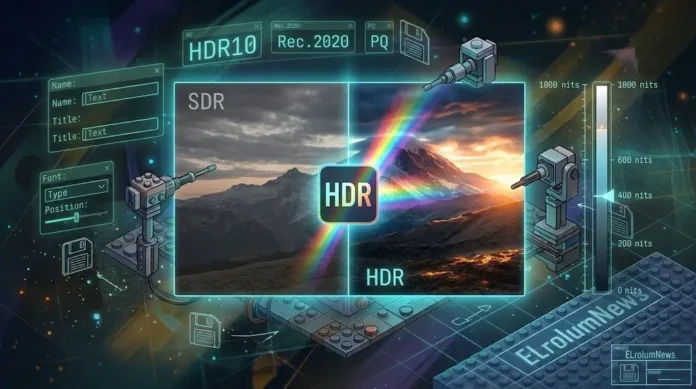
HDR (High Dynamic Range) adalah teknologi yang memungkinkan rentang kecerahan yang lebih luas—highlight lebih terang—shadow lebih dalam—detail lebih kaya.
Analoginya: SDR (Standard Dynamic Range) seperti melihat pemandangan melalui jendela kecil—Anda hanya melihat sebagian. HDR seperti melihat pemandangan langsung—Anda melihat semuanya—dari highlight paling terang hingga shadow paling gelap.
| SDR | HDR |
|---|---|
| 100 nits | 1000+ nits |
| Rec.709 | Rec.2020 |
| Gamma 2.2 | PQ atau HLG |
| Terbatas | Luas |
Dan kabar baiknya: HDR Grading tersedia di DaVinci Resolve—dengan beberapa batasan di versi gratis.
Konsep Dasar HDR
1. Nits
Nits adalah satuan kecerahan—semakin tinggi nits—semakin terang.
| Tingkat | Nits |
|---|---|
| SDR | 100 nits |
| HDR standar | 1000 nits |
| HDR premium | 4000+ nits |
2. Color Space
HDR menggunakan Rec.2020—rentang warna yang lebih luas dari Rec.709.
3. Gamma
| Gamma | Keterangan |
|---|---|
| PQ (Perceptual Quantizer) | Standar HDR10 |
| HLG (Hybrid Log-Gamma) | Standar broadcast |
Langkah 1: Aktifkan HDR di Project Settings
1.1 Buka Project Settings
Buka DaVinci Resolve
Masuk ke File > Project Settings (Shift+9)
Pilih tab Color Management
1.2 Atur Color Management
| Setting | Nilai |
|---|---|
| Color Science | DaVinci YRGB Color Managed |
| Timeline Color Space | DaVinci Wide Gamut |
| Output Color Space | Rec.2020 |
| Output Gamma | ST.2084 (PQ) atau HLG |
1.3 Aktifkan HDR Viewer
Di viewer, klik menu “Full”
Pilih “HDR”
Viewer akan menampilkan HDR
Hasil: Timeline Anda sekarang dalam mode HDR.
Langkah 2: Melakukan HDR Grading
2.1 Gunakan HDR Scopes
Aktifkan scopes—Ctrl+Shift+W
Pilih “HDR Waveform”
Scopes akan menampilkan rentang HDR
2.2 Atur Exposure
Gunakan Color Wheels
Atur Lift, Gamma, Gain
Pastikan highlight tidak melebihi 1000 nits—kecuali untuk efek khusus
2.3 Atur Warna
Gunakan Curves—untuk kontrol lebih presisi
Atur saturasi—HDR memiliki rentang warna lebih luas
Hasil: Warna lebih kaya—detail lebih terlihat
Langkah 3: Menggunakan HDR Tools
3.1 HDR Palette
Di halaman Color, buka “HDR Palette”
Anda akan melihat kontrol khusus HDR:
HDR Black
HDR White
HDR Specular
HDR Highlight
3.2 Atur HDR
Atur HDR Black—untuk shadow
Atur HDR White—untuk highlight
Atur HDR Specular—untuk refleksi
Hasil: Kontrol penuh atas rentang HDR
Langkah 4: Ekspor HDR
4.1 Buka Halaman Deliver
Klik tab Deliver
Pilih preset HDR
4.2 Atur Format
| Setting | Nilai |
|---|---|
| Format | MP4 |
| Codec | H.265 (HEVC) |
| Color Space | Rec.2020 |
| Gamma | PQ atau HLG |
| Bitrate | 50-100 Mbps |
4.3 Tambahkan Metadata HDR
Di Delivery, cari “HDR Metadata”
Aktifkan “Mastering Display”
Atur peak brightness—sesuai target display
Hasil: Video HDR siap diunggah ke YouTube atau platform yang mendukung.
Troubleshooting: Masalah Umum
| Masalah | Penyebab | Solusi |
|---|---|---|
| HDR tidak muncul | Color management salah | Atur Rec.2020 + PQ |
| Warna aneh | Color space salah | Sesuaikan output |
| Highlight hilang | Exposure berlebihan | Turunkan Gain |
| Monitor tidak mendukung | SDR monitor | Gunakan HDR Grade Viewer |
| Rendering lambat | HDR berat | Turunkan resolusi preview |
HDR Grading adalah seni mengelola rentang kecerahan yang luas—highlight yang lebih terang—shadow yang lebih dalam—detail yang lebih kaya. Kuncinya:
Aktifkan HDR—di Project Settings
Atur color space—Rec.2020 + PQ/HLG
Gunakan HDR scopes—untuk monitoring
Atur HDR Palette—untuk kontrol penuh
Ekspor HDR—dengan metadata yang tepat
Dengan HDR Grading—Anda bisa membuat video yang lebih hidup—lebih dalam—lebih nyata.
Dan yang paling penting: Anda bisa memberikan pengalaman menonton yang lebih kaya kepada audiens.
⚠️ Disclaimer
Artikel ini disusun untuk tujuan edukasi. Segala tindakan yang Anda lakukan berdasarkan artikel ini adalah tanggung jawab Anda sendiri.
Risiko yang perlu Anda pahami:
Kehilangan proyek—jika aplikasi crash
Monitor tidak mendukung HDR—hasil tidak akurat
Rendering lambat—jika HDR digunakan
Kompatibilitas—tidak semua platform mendukung HDR
Yang harus Anda lakukan:
Simpan proyek secara berkala
Gunakan monitor HDR jika memungkinkan
Test HDR di berbagai perangkat
Backup proyek penting
elrolum.com tidak bertanggung jawab atas segala kerusakan, kehilangan data, atau kerugian yang timbul akibat penggunaan informasi dalam artikel ini.
Sudah siap menggunakan HDR Grading?