Photo & Video Editing, ElrolumNews — Anda punya video. Musik terlalu keras di bagian dialog—tapi pas di bagian tanpa dialog. Anda ingin musik turun otomatis saat dialog muncul—dan naik lagi saat dialog selesai.
Dulu—itu berarti keyframe manual di setiap titik. Sekarang—itu berarti Automation—beberapa klik—dan musik turun naik secara otomatis.
Apa Itu Automation?
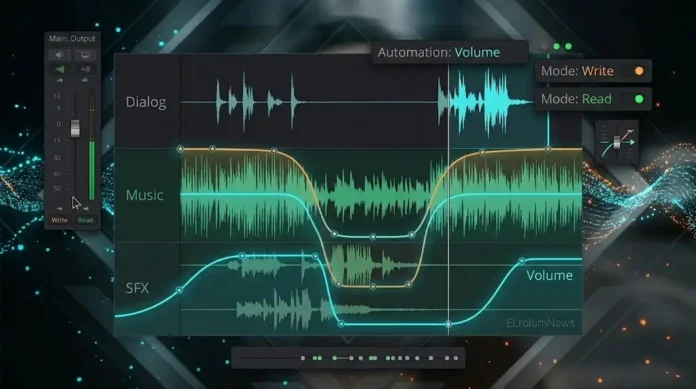
Automation adalah fitur di Fairlight yang memungkinkan Anda mengubah parameter audio secara otomatis sepanjang waktu—volume, pan, EQ, send—tanpa keyframe manual.
Analoginya: Automation seperti “tangan tak terlihat” yang mengatur fader sesuai instruksi Anda—turun saat dialog, naik saat jeda.
| Tanpa Automation | Dengan Automation |
|---|---|
| Keyframe manual | Otomatis |
| Repetitif | Efisien |
| Tidak presisi | Sangat presisi |
| Melelahkan | Cepat |
Dan kabar baiknya: Automation tersedia di semua versi DaVinci Resolve—termasuk yang gratis.
Kapan Menggunakan Automation?
| Situasi | Efek |
|---|---|
| Musik turun saat dialog | Dialog lebih jelas |
| Volume naik perlahan | Fade in otomatis |
| Pan bergerak | Suara berpindah kiri-kanan |
| EQ berubah | Suara berubah karakter |
| Send reverb berubah | Efek dinamis |
Langkah 1: Buka Fairlight
1.1 Buka Halaman Fairlight
Pilih klip audio di timeline
Klik tab Fairlight di bawah
1.2 Buka Automation
Di Mixer, pilih track yang ingin di-automation
Klik “Automation”—biasanya ikon kurva di bawah track
Langkah 2: Mengaktifkan Automation
2.1 Pilih Mode Automation
| Mode | Fungsi |
|---|---|
| Read | Membaca automation yang sudah dibuat |
| Write | Merekam automation saat memutar |
| Touch | Merekam saat fader disentuh |
| Latch | Merekam setelah disentuh—sampai dihentikan |
Rekomendasi: Read—untuk melihat automation yang sudah ada.
2.2 Pilih Parameter
Di track, klik “Automation”
Pilih parameter yang ingin di-automation:
Volume
Pan
EQ
Send
Rekomendasi: Volume—paling umum.
Langkah 3: Membuat Automation Volume
3.1 Aktifkan Write Mode
Pilih track
Set automation mode ke “Write”
3.2 Putar Timeline
Klik Play
Geser fader—saat dialog muncul—turunkan volume musik
Saat dialog selesai—naikkan lagi
3.3 Hentikan dan Verifikasi
Klik Stop
Set mode ke “Read”
Putar lagi—volume akan berubah otomatis sesuai rekaman
Hasil: Musik turun otomatis saat dialog—naik lagi saat jeda.
Langkah 4: Mengedit Automation
4.1 Buka Automation Curve
Di track, klik “Automation”
Pilih “Show Automation”
Kurva automation akan muncul di timeline
4.2 Geser Titik
Klik dan drag titik di kurva—untuk mengubah nilai
Geser ke atas—naikkan volume
Geser ke bawah—turunkan volume
4.3 Tambah Titik
Klik kanan di kurva
Pilih “Add Point”
Titik baru akan muncul
Langkah 5: Menggunakan Automation untuk Pan
5.1 Aktifkan Pan Automation
Pilih track
Klik “Automation”
Pilih “Pan”
5.2 Rekam Automation Pan
Set mode ke “Write”
Putar timeline
Geser pan—kiri ke kanan
Hentikan
Hasil: Suara bergerak dari kiri ke kanan—otomatis.
Langkah 6: Menggunakan Automation untuk EQ
6.1 Aktifkan EQ Automation
Pilih track
Buka EQ
Klik “Automation” di parameter EQ
Pilih parameter yang ingin di-automation—misalnya “Gain”
6.2 Rekam Automation EQ
Set mode ke “Write”
Putar timeline
Ubah nilai EQ—saat diinginkan
Hentikan
Hasil: EQ berubah secara otomatis—sesuai kebutuhan.
Troubleshooting: Masalah Umum
| Masalah | Penyebab | Solusi |
|---|---|---|
| Automation tidak berfungsi | Mode salah | Set ke “Read” |
| Automation tidak terekam | Tidak di “Write” | Set ke “Write” |
| Kurva tidak muncul | Belum di-show | Show Automation |
| Nilai tidak berubah | Parameter salah | Pilih parameter yang benar |
| Automation hilang | Tidak disimpan | Simpan proyek |
Automation adalah fitur yang memungkinkan Anda mengubah parameter audio secara otomatis sepanjang waktu. Kuncinya:
Aktifkan Automation—di track
Pilih parameter—volume, pan, EQ, send
Set mode Write—untuk merekam
Putar timeline—dan ubah nilai
Set mode Read—untuk memutar hasilnya
Dengan Automation—Anda bisa membuat audio yang dinamis—tanpa keyframe manual.
Dan yang paling penting: Anda bisa fokus pada keseimbangan—bukan pada pekerjaan repetitif.
⚠️ Disclaimer
Artikel ini disusun untuk tujuan edukasi. Segala tindakan yang Anda lakukan berdasarkan artikel ini adalah tanggung jawab Anda sendiri.
Risiko yang perlu Anda pahami:
Kehilangan proyek—jika aplikasi crash
Automation salah—bisa membuat audio tidak seimbang
Mode Write lupa dimatikan—bisa menimpa automation lain
Rendering lambat—jika terlalu banyak automation
Yang harus Anda lakukan:
Simpan proyek secara berkala
Set mode Read setelah selesai merekam
Test automation sebelum ekspor
Backup proyek penting
elrolum.com tidak bertanggung jawab atas segala kerusakan, kehilangan data, atau kerugian yang timbul akibat penggunaan informasi dalam artikel ini.
Sudah siap menggunakan Automation?