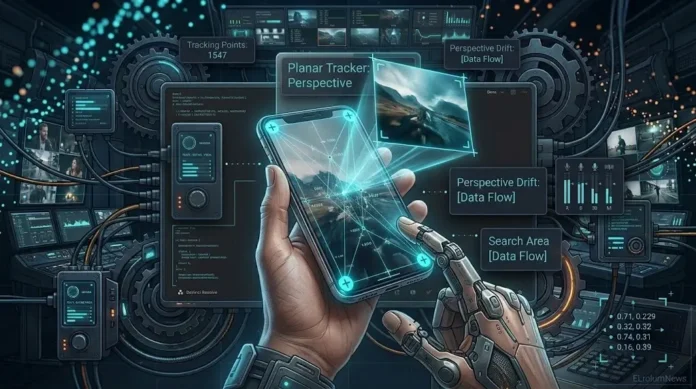
Photo & Video Editing, ElrolumNews — Anda punya video. Di dalamnya, ada layar HP yang bergerak—direkam dari tangan yang goyang. Anda ingin menempelkan gambar atau video lain ke layar itu—seolah-olah itu isi layar yang sebenarnya.
Dulu—itu berarti tracking manual—frame per frame—berjam-jam kerja. Sekarang—itu berarti Planar Tracker—beberapa klik—dan AI melakukan sisanya.
Apa Itu Planar Tracker?
Planar Tracker adalah alat di Fusion yang melacak permukaan datar—bukan sekadar titik. Ia mengenali bentuk persegi—dan melacak gerakan permukaan itu—termasuk rotasi, skala, dan perspektif.
Analoginya: Bayangkan Anda menempelkan stiker ke layar HP yang sedang direkam. Stiker itu harus mengikuti gerakan layar—tidak hanya posisi, tapi juga rotasi dan perspektif. Itulah yang dilakukan Planar Tracker.
| Point Tracker | Planar Tracker |
|---|---|
| Melacak titik | Melacak permukaan |
| Hanya posisi | Posisi, rotasi, skala, perspektif |
| Cocok untuk teks | Cocok untuk layar, papan, dinding |
| Terbatas | Sangat fleksibel |
Dan kabar baiknya: Planar Tracker tersedia di versi gratis—dengan beberapa batasan.
Kapan Menggunakan Planar Tracker?
| Situasi | Efek |
|---|---|
| Menempelkan video ke layar HP | Layar menampilkan video baru |
| Menempelkan gambar ke papan reklame | Papan menampilkan gambar baru |
| Mengganti layar TV | TV menampilkan konten baru |
| Menempelkan teks ke dinding | Teks mengikuti perspektif dinding |
| Menempelkan wajah ke foto | Wajah mengikuti gerakan foto |
Langkah 1: Persiapkan di Fusion
1.1 Buka Fusion
Pilih klip di timeline
Klik kanan > Open in Fusion Page
1.2 Tambahkan Planar Tracker
Tambahkan Planar Tracker node (Shift+Space, cari “Planar Tracker”)
Hubungkan MediaIn → Planar Tracker → MediaOut
Anda akan melihat empat sudut tracker di viewer.
Langkah 2: Tentukan Area Tracking
2.1 Geser Sudut
Di viewer, Anda akan melihat empat sudut tracker
Geser setiap sudut ke sudut permukaan yang ingin dilacak—misalnya layar HP
Pastikan area mencakup seluruh permukaan—tidak kurang, tidak lebih
2.2 Pilih Frame yang Jelas
Pindahkan playhead ke frame di mana permukaan terlihat paling jelas
Semakin jelas permukaan—semakin akurat tracking
2.3 Atur Parameter
| Parameter | Rekomendasi |
|---|---|
| Motion Type | Perspective |
| Tracking Points | Auto |
| Pattern Size | Medium |
Langkah 3: Track Permukaan
3.1 Track Forward
Pindahkan playhead ke frame awal
Klik tombol “Track Forward”
Fusion akan menganalisis gerakan permukaan frame per frame
Tunggu hingga selesai
3.2 Track Backward
Jika permukaan bergerak sebelum frame awal
Pindahkan playhead ke frame yang diinginkan
Klik “Track Backward”
3.3 Verifikasi
Gerakkan playhead sepanjang klip
Pastikan kotak tracker mengikuti permukaan dengan baik
Jika ada bagian yang salah—perbaiki manual dengan keyframe
Hasil: Planar Tracker mengikuti permukaan—dengan presisi.
Langkah 4: Menempelkan Gambar ke Permukaan
4.1 Tambahkan Gambar
Import gambar atau video yang ingin ditempelkan ke Media Pool
Drag ke Node Editor
Hubungkan gambar ke Merge node
4.2 Gunakan Corner Pin
Tambahkan Corner Pin node setelah gambar
Hubungkan Planar Tracker ke Corner Pin
Corner Pin akan mengikuti gerakan permukaan
4.3 Atur Posisi
Di Corner Pin, atur keempat sudut agar sesuai dengan permukaan
Gunakan viewer untuk melihat hasilnya
Hasil: Gambar menempel di permukaan—mengikuti gerakan dan perspektif.
Langkah 5: Menambahkan Bayangan dan Cahaya
Agar gambar terlihat nyata—Anda perlu menambahkan bayangan dan cahaya.
5.1 Bayangan
Tambahkan Shadow node
Hubungkan gambar ke Shadow
Atur arah dan intensitas—sesuaikan dengan cahaya di video
5.2 Cahaya
Tambahkan Light node
Atur warna dan intensitas—sesuaikan dengan pencahayaan video
Hasil: Gambar terlihat menyatu dengan scene
Troubleshooting: Masalah Umum
| Masalah | Penyebab | Solusi |
|---|---|---|
| Tracking gagal | Permukaan** buram | Pilih frame yang jelas |
| Tracking melompat | Permukaan** keluar frame | Track per bagian |
| Gambar tidak menempel | Corner Pin salah | Atur ulang sudut |
| Gambar goyang | Tracking tidak stabil | Gunakan smoothing |
| Fusion lambat | Terlalu banyak node | Gabungkan node |
Planar Tracker adalah alat yang memungkinkan Anda menempelkan gambar ke permukaan datar—seperti layar HP, papan reklame, atau dinding. Kuncinya:
Buka Planar Tracker—di Fusion
Tentukan area tracking—empat sudut permukaan
Track forward—Fusion analisis gerakan
Tambahkan gambar—dan Corner Pin
Tambahkan bayangan dan cahaya—agar terlihat nyata
Dengan Planar Tracker—Anda bisa membuat efek visual yang sebelumnya hanya bisa dilakukan di studio Hollywood—sekarang di laptop Anda.
Dan yang paling penting: Anda bisa fokus pada kreativitas—bukan pada tracking manual.
⚠️ Disclaimer
Artikel ini disusun untuk tujuan edukasi. Segala tindakan yang Anda lakukan berdasarkan artikel ini adalah tanggung jawab Anda sendiri.
Risiko yang perlu Anda pahami:
Kehilangan proyek—jika aplikasi crash
Tracking gagal—jika permukaan buram
Gambar tidak menempel—jika Corner Pin salah
Rendering lambat—jika Planar Tracker digunakan
Yang harus Anda lakukan:
Simpan proyek secara berkala
Gunakan video yang jelas
Test tracking sebelum menempelkan gambar
Backup proyek penting
elrolum.com tidak bertanggung jawab atas segala kerusakan, kehilangan data, atau kerugian yang timbul akibat penggunaan informasi dalam artikel ini.
Sudah siap menggunakan Planar Tracker?