Photo & Video Editing, ElrolumNews — Anda punya proyek audio yang kompleks. Dialog, musik, efek suara—masing-masing dengan beberapa track. Anda ingin mengatur volume dialog secara keseluruhan—tanpa harus mengatur satu per satu.
Atau—Anda ingin mengirim semua audio ke output berbeda—stereo, surround, atau monitor.
Itulah Buses.
Apa Itu Buses?
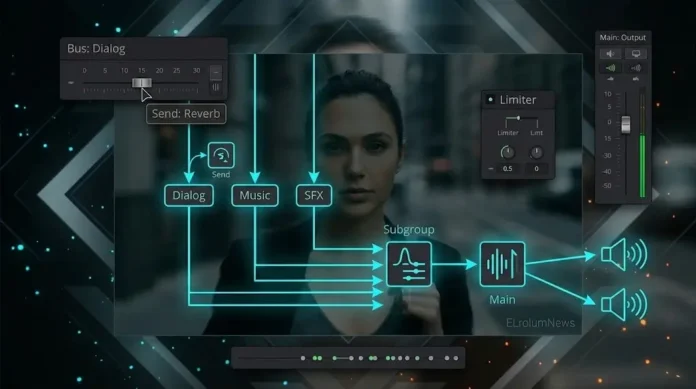
Buses adalah jalur audio virtual di Fairlight yang memungkinkan Anda mengelompokkan beberapa track—memprosesnya bersama—dan mengirimnya ke output tertentu.
Analoginya: Buses seperti jalan raya—beberapa mobil (track) bergabung ke jalan yang sama—lalu menuju tujuan yang sama. Anda bisa mengatur kecepatan jalan (volume)—tanpa harus mengatur setiap mobil.
| Tanpa Buses | Dengan Buses |
|---|---|
| Atur satu per satu | Atur sekaligus |
| Rumit | Terstruktur |
| Tidak efisien | Efisien |
| Sulit di-track | Mudah di-track |
Dan kabar baiknya: Buses tersedia di semua versi DaVinci Resolve—termasuk yang gratis.
Jenis-Jenis Buses di Fairlight
| Jenis Bus | Fungsi |
|---|---|
| Subgroup | Mengelompokkan beberapa track—misalnya dialog |
| Aux | Mengirim audio ke efek tambahan—misalnya reverb |
| Main | Output utama—stereo, surround |
| Monitor | Untuk monitoring di speaker |
Langkah 1: Buka Fairlight
1.1 Buka Halaman Fairlight
Pilih klip audio di timeline
Klik tab Fairlight di bawah
1.2 Buka Mixer
Di bawah, Anda akan melihat Mixer
Mixer menampilkan semua track dan bus
Langkah 2: Membuat Subgroup Bus
2.1 Tambahkan Bus
Klik kanan di area Bus di Mixer
Pilih “Add Bus”
Pilih “Subgroup”
Beri nama—misalnya “Dialog”
2.2 Atur Output
Pilih bus “Dialog”
Atur output ke “Main”
Hasil: Bus Dialog terhubung ke Main
2.3 Kirim Track ke Bus
Pilih track dialog di Mixer
Klik “Output” di track
Pilih “Dialog” bus
Ulangi untuk semua track dialog
Hasil: Semua track dialog terkirim ke bus Dialog.
Langkah 3: Mengatur Volume Bus
3.1 Atur Fader
Pilih bus “Dialog”
Geser fader—untuk mengatur volume keseluruhan dialog
Hasil: Semua track dialog berubah volume-nya bersamaan
3.2 Tambahkan Efek
Di bus “Dialog”, klik “EQ” atau “Compressor”
Atur efek—berlaku untuk semua track di bus
Hasil: Efek diterapkan secara keseluruhan
Langkah 4: Membuat Aux Bus untuk Reverb
4.1 Tambahkan Aux Bus
Klik kanan di area Bus
Pilih “Add Bus” > “Aux”
Beri nama—misalnya “Reverb”
4.2 Tambahkan Efek Reverb
Di bus “Reverb”, klik “Effects”
Pilih “Reverb”
Atur parameter—sesuai kebutuhan
4.3 Kirim Track ke Aux
Pilih track yang ingin diberi reverb
Klik “Send” di track
Pilih “Reverb” bus
Atur level send
Hasil: Track mengirim audio ke bus Reverb—dan kembali ke Main.
Langkah 5: Mengatur Main Bus
5.1 Atur Output Utama
Pilih bus “Main”
Atur volume keseluruhan
Hasil: Volume seluruh proyek berubah
5.2 Tambahkan Limiter
Di bus “Main”, klik “Effects”
Pilih “Limiter”
Atur threshold—untuk mencegah clipping
Hasil: Audio tidak akan pecah—meskipun volume tinggi.
Langkah 6: Monitoring Bus
6.1 Atur Monitor Bus
Pilih bus “Monitor”
Atur output ke speaker Anda
Hasil: Anda bisa mendengar audio melalui monitor
Troubleshooting: Masalah Umum
| Masalah | Penyebab | Solusi |
|---|---|---|
| Audio tidak keluar | Bus tidak terhubung | Cek routing |
| Volume tidak berubah | Track tidak terkirim ke bus | Kirim track ke bus |
| Efek tidak berlaku | Efek di track, bukan bus | Pindahkan efek ke bus |
| Clipping | Tidak ada limiter | Tambahkan limiter di Main |
| Bus tidak muncul | Belum di-add | Tambahkan bus |
Buses adalah jalur audio virtual yang memungkinkan Anda mengelompokkan track—memprosesnya bersama—dan mengirimnya ke output. Kuncinya:
Buat Subgroup—untuk mengelompokkan dialog, musik, efek
Buat Aux—untuk reverb, delay, efek tambahan
Atur Main—output utama—dengan limiter
Kirim track ke bus—untuk kontrol keseluruhan
Monitor—untuk mendengar hasil
Dengan Buses—Anda bisa mengelola audio yang kompleks—seperti mixer profesional.
Dan yang paling penting: Anda bisa fokus pada keseimbangan—bukan pada satu per satu track.
⚠️ Disclaimer
Artikel ini disusun untuk tujuan edukasi. Segala tindakan yang Anda lakukan berdasarkan artikel ini adalah tanggung jawab Anda sendiri.
Risiko yang perlu Anda pahami:
Kehilangan proyek—jika aplikasi crash
Routing salah—bisa membuat audio tidak keluar
Clipping—jika tidak ada limiter
Rendering lambat—jika terlalu banyak bus
Yang harus Anda lakukan:
Simpan proyek secara berkala
Cek routing sebelum ekspor
Tambahkan limiter di Main
Backup proyek penting
elrolum.com tidak bertanggung jawab atas segala kerusakan, kehilangan data, atau kerugian yang timbul akibat penggunaan informasi dalam artikel ini.
Sudah siap menggunakan Buses?