Photo & Video Editing, ElrolumNews — Anda punya rekaman suara. Ada dengung listrik di latar belakang. Ada suara “S” yang tajam. Volume naik turun tidak rata.
Anda ingin membersihkannya—tanpa harus merekam ulang. Anda ingin suara yang bersih—profesional—seperti di studio.
Itulah Audio Effects.
Apa Itu Audio Effects?
Audio Effects adalah kumpulan efek di Fairlight yang dirancang untuk memperbaiki masalah audio tertentu—dengung, desis, sibilance, volume tidak rata.
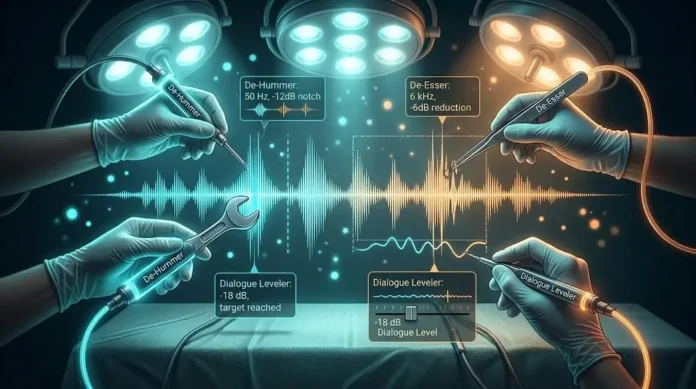
Analoginya: Audio Effects seperti “dokter” untuk audio—masing-masing mengobati penyakit yang berbeda—de-hummer untuk dengung, de-esser untuk suara “S”, dialogue leveler untuk volume tidak rata.
| Tanpa Audio Effects | Dengan Audio Effects |
|---|---|
| Dengung listrik | Bersih |
| Suara “S” tajam | Halus |
| Volume tidak rata | Rata |
| Tidak profesional | Profesional |
Dan kabar baiknya: Audio Effects tersedia di semua versi DaVinci Resolve—termasuk yang gratis.
Jenis-Jenis Audio Effects
| FX | Fungsi |
|---|---|
| De-Hummer | Menghilangkan dengung listrik—50/60 Hz |
| De-Esser | Menghilangkan suara “S” tajam |
| Dialogue Leveler | Menyeimbangkan volume dialog otomatis |
| Noise Reduction | Menghilangkan noise latar |
| Gate | Memotong suara di bawah threshold |
Langkah 1: Buka Fairlight
1.1 Buka Halaman Fairlight
Pilih klip audio di timeline
Klik tab Fairlight di bawah
1.2 Buka Effects
Di panel kiri, cari “Effects”
Klik untuk membuka
Anda akan melihat daftar FX yang tersedia
Langkah 2: Menggunakan De-Hummer
De-Hummer menghilangkan dengung listrik—biasanya 50 Hz (Indonesia) atau 60 Hz (AS).
2.1 Tambahkan De-Hummer
Di Effects, cari “De-Hummer”
Drag ke track audio
2.2 Atur Parameter
| Parameter | Fungsi | Setting Awal |
|---|---|---|
| Frequency | Frekuensi dengung | 50 Hz |
| Harmonics | Harmonik yang dihilangkan | 2-3 |
| Depth | Kedalaman pemotongan | 50-70% |
2.3 Efek
Dengung listrik akan hilang
Suara utama tetap utuh
Hasil: Audio bersih—tanpa dengung.
Langkah 3: Menggunakan De-Esser
De-Esser menghilangkan suara “S” yang tajam—sibilance.
3.1 Tambahkan De-Esser
Di Effects, cari “De-Esser”
Drag ke track audio
3.2 Atur Parameter
| Parameter | Fungsi | Setting Awal |
|---|---|---|
| Frequency | Frekuensi sibilance | 5-8 kHz |
| Threshold | Level saat de-essing mulai | -20 dB |
| Reduction | Berapa banyak pengurangan | -3 hingga -6 dB |
3.3 Efek
Suara “S” akan berkurang
Suara utama tetap jelas
Hasil: Suara “S” tidak lagi mengganggu.
Langkah 4: Menggunakan Dialogue Leveler
Dialogue Leveler menyeimbangkan volume dialog secara otomatis.
4.1 Tambahkan Dialogue Leveler
Di Effects, cari “Dialogue Leveler”
Drag ke track audio
4.2 Atur Parameter
| Parameter | Fungsi | Setting Awal |
|---|---|---|
| Target Level | Level yang diinginkan | -18 dB |
| Speed | Kecepatan penyesuaian | Medium |
| Max Gain | Gain maksimal | +6 dB |
4.3 Efek
Volume dialog akan rata otomatis
Tidak ada bagian yang terlalu pelan atau terlalu keras
Hasil: Dialog lebih nyaman didengar.
Langkah 5: Menggunakan Gate
Gate memotong suara di bawah threshold—menghilangkan noise saat tidak ada dialog.
5.1 Tambahkan Gate
Di Effects, cari “Gate”
Drag ke track audio
5.2 Atur Parameter
| Parameter | Fungsi | Setting Awal |
|---|---|---|
| Threshold | Level saat gate terbuka | -40 dB |
| Attack | Kecepatan gate terbuka | 5 ms |
| Release | Kecepatan gate tertutup | 100 ms |
5.3 Efek
Noise di bawah threshold akan hilang
Dialog tetap terdengar
Hasil: Audio lebih bersih—tanpa noise latar.
Troubleshooting: Masalah Umum
| Masalah | Penyebab | Solusi |
|---|---|---|
| FX tidak muncul | Belum di-apply | Drag ke track |
| Suara terlalu “tipis” | De-Hummer terlalu kuat | Turunkan Depth |
| Suara “S” masih tajam | De-Esser kurang | Naikkan Reduction |
| Volume tidak rata | Dialogue Leveler lambat | Naikkan Speed |
| Noise masih ada | Gate threshold salah | Sesuaikan threshold |
Audio Effects adalah kumpulan efek yang dirancang untuk memperbaiki masalah audio tertentu—dengung, desis, sibilance, volume tidak rata. Kuncinya:
De-Hummer—untuk dengung listrik
De-Esser—untuk suara “S” tajam
Dialogue Leveler—untuk volume rata
Noise Reduction—untuk noise latar
Gate—untuk memotong noise saat tidak ada dialog
Dengan Audio Effects—Anda bisa membuat rekaman yang “kotor” menjadi bersih—seperti direkam di studio.
Dan yang paling penting: Anda bisa fokus pada pesan—bukan pada gangguan.
⚠️ Disclaimer
Artikel ini disusun untuk tujuan edukasi. Segala tindakan yang Anda lakukan berdasarkan artikel ini adalah tanggung jawab Anda sendiri.
Risiko yang perlu Anda pahami:
Kehilangan proyek—jika aplikasi crash
FX berlebihan—bisa membuat audio aneh
De-Hummer terlalu kuat—bisa membuat suara tipis
Rendering lambat—jika terlalu banyak FX
Yang harus Anda lakukan:
Simpan proyek secara berkala
Gunakan FX secukupnya
Test di berbagai perangkat
Backup proyek penting
elrolum.com tidak bertanggung jawab atas segala kerusakan, kehilangan data, atau kerugian yang timbul akibat penggunaan informasi dalam artikel ini.
Sudah siap menggunakan Audio Effects?