

Photo & Video Editing, ELrolumnews — Anda sudah bisa membuat bokeh, lens flare, light rays, dan berbagai efek visual di DaVinci Resolve. Tapi ada satu efek yang selalu terlihat artistik dan selalu dicari: mirror.
Artikel ini cocok untuk: Anda yang sudah paham dasar Fusion di DaVinci Resolve dan ingin membuat efek mirror—pantulan cermin yang menciptakan simetri dan pola artistik.
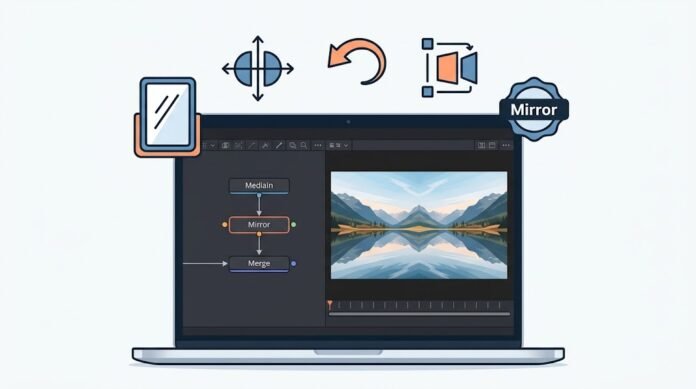
Efek mirror adalah efek visual yang memantulkan gambar—menciptakan simetri dan pola yang menarik. Ia populer di video musik, konten artistik, transisi kreatif, dan visual efek. Di DaVinci Resolve, mirror bisa dibuat di halaman Fusion dengan Mirror node—tanpa plugin berbayar.
Di artikel ini, kita akan bahas dari nol: apa itu mirror, komponennya, dan cara membuatnya langkah demi langkah—dari mirror sederhana hingga pola simetris yang memukau.
Apa Itu Efek Mirror dan Mengapa Populer?
Efek mirror adalah efek visual yang memantulkan gambar—menciptakan simetri.
Ciri Khas Efek Mirror
| Ciri | Penjelasan |
|---|---|
| Simetri | Gambar dipantulkan |
| Refleksi | Kiri = kanan, atas = bawah |
| Pola | Menciptakan bentuk baru |
| Artistik | Efek visual yang menarik |
| Fleksibel | Bisa horizontal, vertikal, diagonal |
| Abstrak | Tidak selalu jelas objeknya |
💡 Fakta: Efek mirror populer di video musik, konten artistik, transisi kreatif, dan visual efek—untuk menciptakan pola yang memukau.
Kesimpulan: Efek mirror adalah cara mudah membuat video terasa lebih artistik dan menarik.
Komponen Mirror di Fusion
| Komponen | Fungsi |
|---|---|
| Mirror | Memantulkan gambar |
| Transform | Posisi & rotasi |
| Merge | Menggabungkan refleksi |
| Background | Latar belakang |
| Color Corrector | Warna |
💡 Tips Pro: Mirror node adalah kunci efek mirror. Tanpa mirror, tidak ada pantulan.
Langkah 1: Persiapan di Fusion
1.1 Buka Fusion
Pilih klip di timeline
Klik kanan > Open in Fusion Page
1.2 Buat Node Dasar
Anda akan melihat MediaIn dan MediaOut
Mirror akan ditambahkan di antara keduanya
Langkah 2: Mirror Horizontal
2.1 Tambahkan Mirror Node
Tambahkan Mirror node (Shift + Space, cari “Mirror”)
Hubungkan MediaIn → Mirror → MediaOut
2.2 Atur Mirror
| Parameter | Setting |
|---|---|
| Mirror Type | Horizontal |
| Center | 0.5, 0.5 |
| Flip | ✅ |
Hasil: Gambar dipantulkan secara horizontal—kiri = kanan.
2.3 Geser Center
Geser Center X ke 0.3 atau 0.7
Hasil: Pantulan bergeser—lebih artistik.
💡 Tips Pro: Center menentukan titik pantul. Geser untuk efek yang berbeda.
Langkah 3: Mirror Vertikal
3.1 Tambahkan Mirror Node
Tambahkan Mirror node lagi
Hubungkan MediaIn → Mirror → MediaOut
3.2 Atur Mirror
| Parameter | Setting |
|---|---|
| Mirror Type | Vertical |
| Center | 0.5, 0.5 |
| Flip | ✅ |
Hasil: Gambar dipantulkan secara vertikal—atas = bawah.
3.3 Kombinasi Horizontal & Vertikal
Tambahkan dua Mirror node secara berurutan
Mirror 1: Horizontal
Mirror 2: Vertical
Hasil: Pola simetris 4 arah—seperti kaleidoscope sederhana.
💡 Tips Pro: Kombinasi horizontal + vertikal menciptakan pola simetris yang menarik.
Langkah 4: Mirror Diagonal
4.1 Rotasi Sebelum Mirror
Tambahkan Transform node sebelum Mirror
Atur Angle ke 45°
Hasil: Gambar berputar sebelum dipantulkan.
4.2 Mirror Setelah Rotasi
Tambahkan Mirror node setelah Transform
Set Mirror Type ke Horizontal
Hasil: Pantulan diagonal—lebih dinamis.
💡 Tips Pro: Rotasi + mirror menciptakan pola diagonal yang unik.
Langkah 5: Menggabungkan dengan Video
5.1 Merge dengan Video
Tambahkan Merge node
Hubungkan video asli ke Background
Hubungkan mirror ke Foreground
Set Blend Mode ke Screen, Overlay, atau Multiply
5.2 Atur Opacity
Pilih Merge node
Atur Blend ke 0.5 – 0.8
Hasil: Video asli dengan efek mirror di atasnya.
💡 Tips Pro: Blend mode menentukan cara mirror menyatu dengan video. Coba beberapa untuk efek berbeda.
Langkah 6: Animasi Mirror
6.1 Animasi Center
Pilih Mirror node
Keyframe Center X:
Frame 0: 0.0
Frame 60: 1.0
Hasil: Pantulan bergerak—seperti cermin yang bergeser.
6.2 Animasi Rotasi
Pilih Transform node
Keyframe Angle:
Frame 0: 0
Frame 120: 360
Hasil: Pola berputar—memukau.
💡 Tips Pro: Gerakan perlahan lebih artistik. Mirror yang bergerak cepat terasa seperti efek.
Troubleshooting: Masalah Umum
| Masalah | Penyebab | Solusi |
|---|---|---|
| Mirror tidak terlihat | Blend mode salah | Gunakan Screen atau Overlay |
| Pantulan tidak simetris | Center salah | Atur Center 0.5, 0.5 |
| Terlalu banyak mirror | Pola kacau | 2-3 mirror cukup |
| Animasi tidak jalan | Keyframe tidak dibuat | Tambahkan keyframe |
| Fusion lambat | Terlalu banyak node | Gabungkan node |
Kesalahan Umum dan Cara Menghindarinya
| Kesalahan | Akibat | Solusi |
|---|---|---|
| Terlalu banyak mirror | Pola kacau | 2-3 mirror cukup |
| Center salah | Tidak simetris | Atur 0.5, 0.5 |
| Blend mode salah | Mirror tidak terlihat | Gunakan Screen |
| Tidak ada animasi | Statis | Tambahkan gerakan |
| Tidak simpan Macro | Ulang dari nol | Simpan di Power Bins |
Efek mirror di DaVinci Resolve adalah cara mudah membuat video terasa lebih artistik dan menarik. Kuncinya:
Mirror node — pantulan gambar
Horizontal — kiri = kanan
Vertikal — atas = bawah
Diagonal — rotasi + mirror
Merge — menyatukan dengan video
Animasi — gerakan perlahan
Dengan efek mirror, video Anda akan terasa lebih artistik dan menarik—terutama untuk video musik, konten kreatif, atau transisi artistik. Yang membedakan mirror yang bagus dan tidak adalah simetri dan gerakan.
Ingat: Mirror adalah estetika, bukan efek. Gunakan untuk membangun suasana—bukan mengalihkan perhatian.
Sudah siap membuat efek mirror pertama Anda?
💬 Punya tips mirror? Bagikan di kolom komentar!
(el)