

Photo & Video Editing, Elrolumnews — Anda sudah bisa membuat zoom transition, glitch transition, color splash, dan berbagai efek visual di DaVinci Resolve. Tapi ada satu transisi yang selalu terlihat sinematik dan selalu dicari: light leak transition.
Artikel ini cocok untuk: Anda yang sudah paham dasar Fusion di DaVinci Resolve dan ingin membuat light leak transition—transisi dengan kebocoran cahaya yang dramatis.
Light leak transition adalah transisi yang menggunakan efek light leak—kebocoran cahaya hangat—untuk berpindah dari satu klip ke klip lain. Ia populer di video musik, film indie, vlog sinematik, dan transisi artistik—untuk menciptakan nuansa organik dan nostalgia. Di DaVinci Resolve, light leak transition bisa dibuat di halaman Fusion dengan Background, Blur, dan Animasi—tanpa plugin berbayar.
Di artikel ini, kita akan bahas dari nol: apa itu light leak transition, komponennya, dan cara membuatnya langkah demi langkah—dari transisi sederhana hingga light leak transisi yang dramatis.
Apa Itu Light Leak Transition dan Mengapa Populer?
Light leak transition adalah transisi yang menggunakan efek light leak untuk berpindah antar klip.
Ciri Khas Light Leak Transition
| Ciri | Penjelasan |
|---|---|
| Cahaya hangat | Oranye, merah, atau kuning |
| Soft gradient | Tidak tajam—melebur |
| Posisi di tepi | Sisi atau sudut frame |
| Animasi halus | Bergerak perlahan |
| Blend mode Screen/Add | Menyatu dengan gambar |
| Sinematik | Nuansa film organik |
💡 Fakta: Light leak transition populer di video musik, film indie, vlog sinematik, dan transisi artistik—untuk menciptakan nuansa organik dan nostalgia.
Kesimpulan: Light leak transition adalah cara mudah membuat transisi terasa lebih hangat dan sinematik.
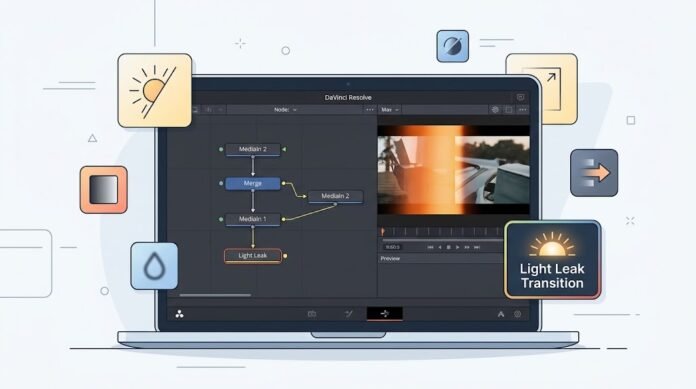
Komponen Light Leak Transition di Fusion
| Komponen | Fungsi |
|---|---|
| MediaIn 1 | Klip A |
| MediaIn 2 | Klip B |
| Merge | Menggabungkan |
| Background | Sumber cahaya |
| Blur | Melembutkan |
| Keyframe | Animasi |
💡 Tips Pro: Background node adalah kunci light leak. Tanpa sumber cahaya, tidak ada light leak.
Langkah 1: Persiapan di Fusion
1.1 Buka Fusion untuk Klip B
Pilih klip B di timeline
Klik kanan > Open in Fusion Page
1.2 Import Klip A
Import klip A ke Media Pool
Drag ke Node Editor
Hasil: MediaIn kedua muncul.
1.3 Buat Node Dasar
Anda akan melihat MediaIn 1 (klip B) dan MediaIn 2 (klip A)
Light leak transition akan ditambahkan di antara keduanya
Langkah 2: Membuat Transisi Dasar
2.1 Tambahkan Merge Node
Tambahkan Merge node (Shift + Space, cari “Merge”)
Hubungkan MediaIn 2 (Klip A) ke Merge (Background)
Hubungkan MediaIn 1 (Klip B) ke Merge (Foreground)
2.2 Animasi Opacity
Pilih Merge node
Pindahkan playhead ke frame 0
Set Blend ke 0.0 (Klip A terlihat)
Klik diamond di samping Blend
Pindahkan playhead ke frame 20
Set Blend ke 1.0 (Klip B terlihat)
Klik diamond lagi
Hasil: Transisi sederhana dari Klip A ke Klip B.
💡 Tips Pro: Durasi transisi 0.5 – 1 detik sudah cukup. Terlalu lama membuat bosan.
Langkah 3: Menambahkan Light Leak
3.1 Tambahkan Background Node
Tambahkan Background node (Shift + Space, cari “Background”)
Set Type ke Radial
Atur Color ke oranye hangat (R: 1.0, G: 0.6, B: 0.3)
Atur Size ke 0.2 – 0.5
3.2 Tambahkan Blur
Tambahkan Blur node
Hubungkan Background → Blur
Atur Blur Size ke 50 – 100
Hasil: Gradient melembut—seperti cahaya bocor.
3.3 Gabungkan dengan Video
Tambahkan Merge node
Hubungkan video ke Background
Hubungkan light leak ke Foreground
Set Blend Mode ke Screen atau Add
Hasil: Video memiliki kilau oranye hangat.
💡 Tips Pro: Blur yang cukup adalah kunci light leak yang natural. Tanpa blur, gradient terlihat seperti garis.
Langkah 4: Animasi Light Leak untuk Transisi
4.1 Animasi Posisi
Pilih Transform node setelah Background
Pindahkan playhead ke frame 0
Geser Center X ke -0.5 (di luar frame)
Klik diamond di samping Center
Pindahkan playhead ke frame 20
Geser Center X ke 1.5 (di luar frame sisi lain)
Klik diamond lagi
Hasil: Light leak bergerak dari kiri ke kanan—”memakan” gambar.
4.2 Animasi Opacity
Pilih Merge node
Keyframe Blend:
Frame 0: 0.0
Frame 10: 0.8
Frame 20: 0.0
Hasil: Light leak muncul dan hilang—transisi dramatis.
4.3 Ease In/Out
Buka Spline Editor (Shift + S)
Pilih semua keyframe
Tekan S untuk ease in/out
Hasil: Gerakan light leak lebih halus.
💡 Tips Pro: Gerakan perlahan lebih natural. Light leak yang bergerak cepat terasa seperti efek.
Langkah 5: Light Leak Transition Lengkap
5.1 Gabungkan Semua
Klip A → Merge (Background)
Klip B → Merge (Foreground)
Light leak → Merge (Foreground) di atas
Keyframe Blend untuk transisi
5.2 Animasi Light Leak
| Parameter | Frame 0 | Frame 10 | Frame 20 |
|---|---|---|---|
| Light Leak Blend | 0.0 | 0.8 | 0.0 |
| Klip B Blend | 0.0 | 0.5 | 1.0 |
Hasil: Light leak memuncak di tengah transisi—menutupi perpindahan klip.
💡 Tips Pro: Light leak harus memuncak saat klip berpindah—menutupi perpindahan yang kasar.
Langkah 6: Variasi Light Leak Transition
6.1 Light Leak Halus
| Parameter | Setting |
|---|---|
| Warna | Oranye lembut |
| Opacity | 0.5 |
| Durasi | 0.8 detik |
6.2 Light Leak Dramatis
| Parameter | Setting |
|---|---|
| Warna | Merah atau oranye terang |
| Opacity | 0.8 |
| Durasi | 1.5 detik |
6.3 Light Leak Vintage
| Parameter | Setting |
|---|---|
| Warna | Kuning atau coklat |
| Opacity | 0.6 |
| Durasi | 1 detik |
💡 Tips Pro: Warna hangat (oranye, merah) untuk nostalgia. Warna terang untuk drama.
Troubleshooting: Masalah Umum
| Masalah | Penyebab | Solusi |
|---|---|---|
| Light leak tidak terlihat | Blend mode salah | Gunakan Screen atau Add |
| Terlalu terang | Opacity tinggi | Turunkan Blend |
| Tepi tajam | Kurang blur | Tambahkan Blur |
| Gerakan tidak natural | Terlalu cepat | Perlambat animasi |
| Fusion lambat | Terlalu banyak node | Gabungkan node |
Kesalahan Umum dan Cara Menghindarinya
| Kesalahan | Akibat | Solusi |
|---|---|---|
| Terlalu banyak light leak | Video kacau | 1 transisi cukup |
| Tidak pakai blur | Terlihat seperti garis | Tambahkan Blur |
| Terlalu terang | Mengalahkan video | Turunkan opacity |
| Statis | Membosankan | Animasi perlahan |
| Tidak simpan Macro | Ulang dari nol | Simpan di Power Bins |
Light leak transition di DaVinci Resolve adalah cara mudah membuat transisi terasa lebih hangat dan sinematik. Kuncinya:
Merge — menggabungkan klip
Background — sumber cahaya
Blur — melembutkan
Animasi — gerakan light leak
Blend Mode — Screen atau Add
Timing — light leak memuncak saat transisi
Dengan light leak transition, video Anda akan terasa lebih organik—seperti direkam dengan kamera film. Yang membedakan transisi “digital” dan “sinematik” sering kali bukan kamera, tapi detail kecil seperti light leak.
Ingat: Light leak transition adalah transisi, bukan efek. Gunakan untuk berpindah—bukan mengalihkan perhatian.
Sudah siap membuat light leak transition pertama Anda?
💬 Punya tips light leak transition? Bagikan di kolom komentar!
(fvs)