Photo & Video Editing, ElrolumNews — Anda punya rekaman suara. Tapi suaranya terdengar “muddy”—kurang jernih—ada gemuruh di frekuensi rendah—dan suara “S” yang tajam di frekuensi tinggi.
Anda ingin membersihkannya—tanpa harus merekam ulang. Anda ingin suara yang jernih—seperti podcaster profesional.
Itulah EQ.
Apa Itu EQ?
EQ (Equalizer) adalah alat yang memungkinkan Anda mengatur keseimbangan frekuensi suara—menaikkan atau menurunkan frekuensi tertentu.
Analoginya: EQ seperti keran air di setiap frekuensi. Anda bisa membuka keran untuk frekuensi yang ingin ditambahkan—dan menutup keran untuk frekuensi yang ingin dikurangi.
| Tanpa EQ | Dengan EQ |
|---|---|
| Suara “muddy” | Suara jernih |
| Gemuruh rendah | Bersih |
| Suara “S” tajam | Halus |
| Tidak profesional | Profesional |
Dan kabar baiknya: EQ tersedia di semua versi DaVinci Resolve—termasuk yang gratis.
Frekuensi Penting untuk Dialog
| Frekuensi | Fungsi | Cara Mengatur |
|---|---|---|
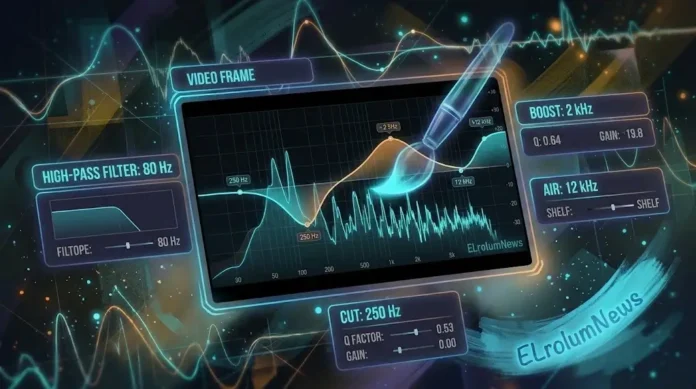
| 80-100 Hz | Hilangkan gemuruh | High-pass filter |
| 200-400 Hz | Kurangi “muddy” | Sedikit cut |
| 1-3 kHz | Kejelasan dialog | Sedikit boost |
| 5-8 kHz | “Sibilance” (suara S) | Cut jika berlebihan |
| 10 kHz+ | “Air” | Boost halus |
Langkah 1: Buka Fairlight
1.1 Buka Halaman Fairlight
Pilih klip audio di timeline
Klik tab Fairlight di bawah—ikon keenam
1.2 Buka EQ
Di Mixer, cari channel strip untuk klip Anda
Klik “EQ”—biasanya ikon kurva frekuensi
EQ akan terbuka di panel bawah
Langkah 2: Menggunakan High-Pass Filter
High-pass filter adalah langkah pertama untuk setiap dialog.
2.1 Aktifkan High-Pass
Di EQ, cari “High-Pass Filter”
Aktifkan—biasanya tombol “HPF”
Atur frekuensi ke 80-100 Hz
2.2 Efek
Semua frekuensi di bawah 80 Hz akan dipotong
Gemuruh, angin, dan noise frekuensi rendah hilang
Suara lebih jernih
Hasil: Dialog lebih bersih—tanpa gemuruh.
Langkah 3: Mengurangi “Muddy”
3.1 Cari Frekuensi 200-400 Hz
Di EQ, cari frekuensi 200-400 Hz
Kurangi sekitar -3 dB hingga -5 dB
3.2 Efek
Suara yang terlalu “tebal” atau “muddy” akan berkurang
Suara lebih jelas—tidak tertutup
Hasil: Dialog lebih terbuka—tidak terdengar “berat”.
Langkah 4: Menaikkan Kejelasan
4.1 Cari Frekuensi 1-3 kHz
Di EQ, cari frekuensi 1-3 kHz
Naikkan sekitar +2 dB hingga +3 dB
4.2 Efek
Kejelasan dialog meningkat
Kata-kata lebih mudah dipahami
Hasil: Dialog lebih jelas—terutama di perangkat kecil seperti HP.
Langkah 5: Mengurangi Sibilance
5.1 Cari Frekuensi 5-8 kHz
Di EQ, cari frekuensi 5-8 kHz
Kurangi sekitar -2 dB hingga -4 dB
5.2 Efek
Suara “S” yang tajam akan berkurang
Suara lebih halus—tidak menusuk telinga
Hasil: Suara “S” tidak lagi mengganggu.
Langkah 6: Menambahkan “Air”
6.1 Cari Frekuensi 10 kHz+
Di EQ, cari frekuensi 10 kHz ke atas
Naikkan sekitar +1 dB hingga +2 dB
6.2 Efek
Suara lebih “terbuka”—seperti ada udara
Kualitas audio lebih profesional
Hasil: Dialog terasa lebih hidup—tidak datar.
Troubleshooting: Masalah Umum
| Masalah | Penyebab | Solusi |
|---|---|---|
| Suara terlalu tipis | High-pass terlalu tinggi | Turunkan ke 60-80 Hz |
| Suara terlalu tebal | Kurang cut di 200-400 Hz | Tambah cut |
| Suara “S” tajam | Sibilance | Cut di 5-8 kHz |
| Suara datar | Kurang boost di 1-3 kHz | Tambah boost |
| EQ tidak terlihat | Panel tertutup | Klik ikon EQ di mixer |
EQ adalah alat yang memungkinkan Anda membentuk suara—menghilangkan frekuensi yang mengganggu—menonjolkan frekuensi yang penting. Kuncinya:
High-pass filter—80-100 Hz
Kurangi “muddy”—200-400 Hz
Naikkan kejelasan—1-3 kHz
Kurangi sibilance—5-8 kHz
Tambahkan “air”—10 kHz+
Dengan EQ—Anda bisa membuat audio yang “muddy” menjadi jernih—seperti podcaster profesional.
Dan yang paling penting: Anda bisa fokus pada pesan—bukan pada gangguan.
⚠️ Disclaimer
Artikel ini disusun untuk tujuan edukasi. Segala tindakan yang Anda lakukan berdasarkan artikel ini adalah tanggung jawab Anda sendiri.
Risiko yang perlu Anda pahami:
Kehilangan proyek—jika aplikasi crash
EQ berlebihan—bisa membuat suara aneh
High-pass terlalu tinggi—bisa menghilangkan suara rendah
Rendering lambat—jika terlalu banyak efek
Yang harus Anda lakukan:
Simpan proyek secara berkala
Gunakan EQ secukupnya
Test di berbagai perangkat—HP, speaker
Backup proyek penting
elrolum.com tidak bertanggung jawab atas segala kerusakan, kehilangan data, atau kerugian yang timbul akibat penggunaan informasi dalam artikel ini.
Sudah siap menggunakan EQ?