Photo & Video Editing, ElrolumNews — Anda punya video horizontal—16:9. Anda ingin mengunggahnya ke TikTok, Reels, atau Shorts—yang butuh format vertikal 9:16.
Dulu, itu berarti crop manual—frame per frame—berjam-jam kerja. Sekarang, itu berarti Smart Reframe—beberapa klik—dan AI melakukan sisanya.
Dan yang paling menakjubkan: Anda tidak perlu memahami framing atau komposisi. AI akan melacak subjek—dan menjaga mereka tetap di tengah frame.
Apa Itu Smart Reframe?
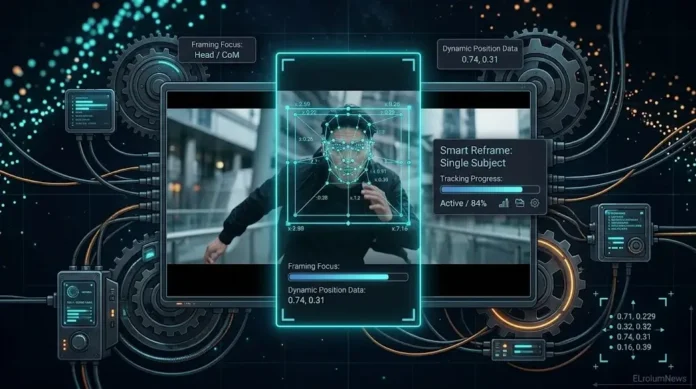
Smart Reframe adalah fitur AI di DaVinci Resolve yang memungkinkan Anda mengubah rasio video—secara otomatis—dengan melacak subjek utama.
Cara kerjanya: Anda memilih subjek—AI akan “melihat” subjek itu—mengenali wajah atau tubuh—dan menjaga mereka tetap di tengah frame—meskipun kamera bergerak atau subjek bergerak.
| Tanpa Smart Reframe | Dengan Smart Reframe |
|---|---|
| Crop manual frame per frame | AI tracking otomatis |
| Berjam-jam kerja | Beberapa klik |
| Subjek sering keluar frame | Subjek selalu di tengah |
| Hasil tidak konsisten | Hasil konsisten |
Dan kabar baiknya: Smart Reframe tersedia di versi gratis—dengan beberapa batasan.
Kapan Menggunakan Smart Reframe?
| Situasi | Efek |
|---|---|
| Video horizontal ke vertikal | Untuk TikTok, Reels, Shorts |
| Video vertikal ke horizontal | Untuk YouTube |
| Video 1:1 ke 9:16 | Untuk Instagram Feed |
| Video dengan subjek bergerak | AI melacak subjek |
| Video dengan banyak orang | Pilih subjek utama |
Langkah 1: Persiapkan Timeline Vertikal
1.1 Buat Project Vertikal
Buka DaVinci Resolve
Buat project baru—atau buka project yang ada
Masuk ke File > Project Settings (Shift+9)
Di tab Master Settings—atur:
Timeline Resolution: 1080 x 1920 (vertikal)
Timeline Frame Rate: 30 fps
Klik Save
1.2 Import Video Horizontal
Import video horizontal ke Media Pool
Drag ke timeline vertikal
Video akan terpotong—karena rasio berbeda
Jangan khawatir—Smart Reframe akan memperbaikinya.
Langkah 2: Aktifkan Smart Reframe
2.1 Pilih Klip
Pilih klip di timeline
Klik kanan pada klip
Pilih “Smart Reframe”
2.2 Pilih Subjek
Di viewer, Anda akan melihat kotak AI tracking
Klik pada subjek utama—wajah atau tubuh
AI akan mendeteksi subjek—dan menjaga mereka di tengah
2.3 Atur Mode Tracking
| Mode | Fungsi |
|---|---|
| Single Subject | Satu subjek utama |
| Multi Subject | Beberapa subjek—AI pilih yang paling relevan |
| Object | Objek selain manusia |
Rekomendasi: Single Subject—untuk sebagian besar kebutuhan.
Langkah 3: Track dan Verifikasi
3.1 Track Forward
Pindahkan playhead ke frame awal
Klik “Track Forward”
AI akan menganalisis gerakan subjek frame per frame
Tunggu hingga selesai
3.2 Verifikasi
Gerakkan playhead sepanjang klip
Pastikan subjek tetap di tengah frame
Jika ada bagian yang salah—perbaiki dengan keyframe manual
3.3 Perbaiki Manual
Pindahkan playhead ke frame yang salah
Geser kotak reframe ke posisi yang benar
Klik “Add Keyframe”
AI akan menyesuaikan
Langkah 4: Atur Framing
4.1 Pilih Metode Framing
| Metode | Fungsi |
|---|---|
| Auto | AI pilih framing terbaik |
| Center | Subjek selalu di tengah |
| Left | Subjek di kiri frame |
| Right | Subjek di kanan frame |
4.2 Atur Zoom
Di Inspector, cari “Zoom”
Atur zoom untuk menyesuaikan ukuran subjek
Rekomendasi: 100%—untuk hasil natural
4.3 Atur Position
Di Inspector, cari “Position”
Geser X atau Y—untuk menyesuaikan posisi
Langkah 5: Ekspor Video Vertikal
5.1 Buka Halaman Deliver
Klik tab Deliver
Pilih preset “Custom”
Atur:
Format: MP4
Codec: H.264
Resolution: 1080 x 1920
Frame Rate: 30 fps
Bitrate: 10-15 Mbps
5.2 Tambahkan ke Render Queue
Klik “Add to Render Queue”
Klik “Render All”
Tunggu hingga selesai
Hasil: Video vertikal—siap diunggah ke TikTok, Reels, Shorts.
Troubleshooting: Masalah Umum
| Masalah | Penyebab | Solusi |
|---|---|---|
| AI tidak mendeteksi subjek | Subjek terlalu kecil | Zoom in—atau gunakan frame yang lebih jelas |
| Subjek keluar frame | Tracking gagal | Perbaiki manual dengan keyframe |
| Framing tidak stabil | Gerakan terlalu cepat | Gunakan Multi Subject |
| Video blur | Zoom berlebihan | Jangan zoom lebih dari 150% |
| Smart Reframe lambat | GPU terbatas | Turunkan playback resolution |
Smart Reframe adalah cara tercepat untuk mengubah video horizontal menjadi vertikal—tanpa crop manual. Kuncinya:
Buat project vertikal—1080×1920
Import video horizontal
Aktifkan Smart Reframe—klik kanan
Pilih subjek—AI akan melacak
Track forward—verifikasi hasil
Ekspor vertikal—untuk TikTok, Reels, Shorts
Dengan Smart Reframe—Anda bisa mengubah video horizontal menjadi vertikal—dalam hitungan menit—tanpa harus memahami framing atau komposisi.
Dan yang paling penting: Anda bisa fokus pada konten—bukan pada teknis.
⚠️ Disclaimer
Artikel ini disusun untuk tujuan edukasi. Segala tindakan yang Anda lakukan berdasarkan artikel ini adalah tanggung jawab Anda sendiri.
Risiko yang perlu Anda pahami:
Kehilangan proyek—jika aplikasi crash
AI salah tracking—bisa membuat subjek keluar frame
Zoom berlebihan—bisa menurunkan kualitas
Rendering lambat—jika Smart Reframe digunakan
Yang harus Anda lakukan:
Simpan proyek secara berkala
Verifikasi tracking sebelum ekspor
Jangan zoom lebih dari 150%
Backup proyek penting
elrolum.com tidak bertanggung jawab atas segala kerusakan, kehilangan data, atau kerugian yang timbul akibat penggunaan informasi dalam artikel ini.
Sudah siap menggunakan Smart Reframe?