Photo & Video Editing, ElrolumNews — Anda sudah bisa membuat teks 3D yang berputar. Anda sudah bisa menempelkan objek 3D ke video. Tapi Anda ingin lebih—Anda ingin membuat scene 3D lengkap—dengan kamera, cahaya, dan objek yang berinteraksi.
Itulah 3D Workspace.
Dan di Fusion—Anda bisa melakukannya—tanpa software 3D tambahan.
Apa Itu 3D Workspace?
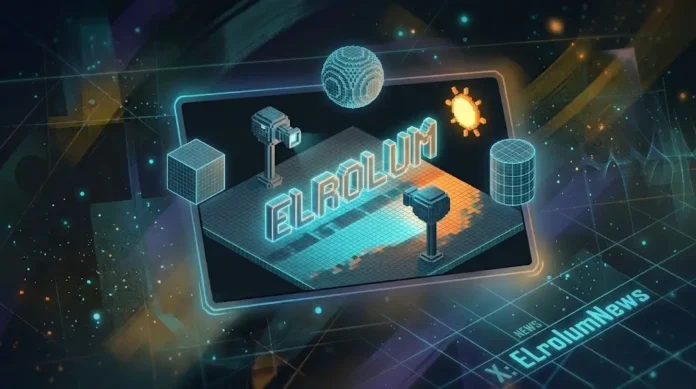
3D Workspace adalah lingkungan di Fusion di mana Anda bisa membuat dan memanipulasi objek 3D—lengkap dengan kamera, cahaya, dan material.
Analoginya: 3D Workspace seperti studio film miniatur. Anda bisa menempatkan objek—mengatur kamera—menambahkan cahaya—dan melihat hasilnya dari berbagai sudut—semua di dalam Fusion.
| Tanpa 3D Workspace | Dengan 3D Workspace |
|---|---|
| Hanya 2D | Kedalaman 3D |
| Teks datar | Teks 3D berdimensi |
| Tidak ada kamera | Kamera 3D bebas |
| Tidak ada cahaya | Cahaya 3D realistis |
Dan kabar baiknya: 3D Workspace tersedia di versi gratis—dengan beberapa batasan.
Kapan Menggunakan 3D Workspace?
| Situasi | Efek |
|---|---|
| Teks 3D berputar | Judul sinematik |
| Logo 3D | Branding profesional |
| Komposisi 3D | Menggabungkan objek 3D dengan video |
| Kamera bergerak | Efek dinamis |
| Cahaya dan bayangan | Realisme |
Langkah 1: Buka 3D Workspace
1.1 Buka Fusion
Pilih klip di timeline
Klik kanan > Open in Fusion Page
1.2 Tambahkan 3D Node
Tambahkan “Shape 3D” node (Shift+Space, cari “Shape 3D”)
Hubungkan MediaIn → Shape 3D → MediaOut
1.3 Aktifkan 3D Viewer
Di viewer, klik ikon “3D”—biasanya di pojok kanan atas
Viewer akan berubah menjadi 3D—Anda bisa melihat objek dari berbagai sudut
Anda sekarang berada di 3D Workspace.
Langkah 2: Menambahkan Objek 3D
2.1 Tambahkan Shape 3D
Di Node Editor, klik Shape 3D
Di Inspector, pilih bentuk:
Cube—kubus
Sphere—bola
Cylinder—silinder
Plane—bidang
Text—teks 3D
2.2 Atur Posisi
Di Inspector, cari “Transform”
Atur X, Y, Z—untuk memindahkan objek dalam ruang 3D
2.3 Atur Rotasi
Di Inspector, cari “Rotation”
Atur X, Y, Z—untuk memutar objek
Hasil: Objek 3D muncul di viewer—bisa dilihat dari berbagai sudut.
Langkah 3: Menambahkan Kamera 3D
3.1 Tambahkan Camera 3D
Tambahkan “Camera 3D” node (Shift+Space, cari “Camera 3D”)
Hubungkan Camera 3D ke Merge 3D
3.2 Atur Kamera
Di Inspector, cari “Transform”
Atur posisi kamera—X, Y, Z
Atur rotasi—untuk mengarahkan kamera
3.3 Animasi Kamera
Pindahkan playhead ke frame awal
Klik diamond di samping “Transform”
Pindahkan playhead ke frame akhir
Ubah posisi kamera
Keyframe kedua dibuat
Hasil: Kamera bergerak mengelilingi objek—seperti film.
Langkah 4: Menambahkan Cahaya 3D
4.1 Tambahkan Light 3D
Tambahkan “Light 3D” node (Shift+Space, cari “Light 3D”)
Hubungkan Light 3D ke Merge 3D
4.2 Atur Cahaya
Di Inspector, cari “Transform”
Atur posisi cahaya
Atur warna dan intensitas
4.3 Tambahkan Bayangan
Aktifkan “Shadows” di Light 3D
Atur arah dan intensitas bayangan
Hasil: Objek 3D memiliki bayangan realistis
Langkah 5: Menambahkan Material
5.1 Pilih Material
Di Shape 3D, cari “Material”
Pilih jenis material:
Diffuse—permukaan mati
Specular—permukaan mengkilap
Metallic—logam
Glass—kaca
5.2 Atur Warna
Di Inspector, cari “Color”
Atur warna material
Hasil: Objek 3D terlihat seperti bahan tertentu
Troubleshooting: Masalah Umum
| Masalah | Penyebab | Solusi |
|---|---|---|
| Objek tidak terlihat | Kamera salah posisi | Atur posisi kamera |
| Objek gelap | Tidak ada cahaya | Tambahkan Light 3D |
| Objek terlihat datar | Tidak ada bayangan | Aktifkan Shadows |
| Kamera tidak bergerak | Tidak ada keyframe | Tambahkan keyframe |
| Fusion lambat | Terlalu banyak objek | Kurangi objek |
3D Workspace adalah lingkungan di Fusion di mana Anda bisa membuat scene 3D lengkap—dengan kamera, cahaya, dan objek yang berinteraksi. Kuncinya:
Aktifkan 3D Viewer—untuk melihat dalam 3D
Tambahkan Shape 3D—objek 3D
Tambahkan Camera 3D—untuk mengatur sudut pandang
Tambahkan Light 3D—untuk pencahayaan
Atur Material—untuk tampilan realistis
Dengan 3D Workspace—Anda bisa membuat judul sinematik—logo 3D—komposisi 3D—tanpa software 3D tambahan.
Dan yang paling penting: Anda bisa fokus pada kreativitas—bukan pada batasan software.
⚠️ Disclaimer
Artikel ini disusun untuk tujuan edukasi. Segala tindakan yang Anda lakukan berdasarkan artikel ini adalah tanggung jawab Anda sendiri.
Risiko yang perlu Anda pahami:
Kehilangan proyek—jika aplikasi crash
3D Workspace membutuhkan GPU yang kuat
Terlalu banyak objek—bisa memperlambat Fusion
Rendering lambat—jika 3D digunakan
Yang harus Anda lakukan:
Simpan proyek secara berkala
Gunakan objek secukupnya
Test render sebelum ekspor final
Backup proyek penting
elrolum.com tidak bertanggung jawab atas segala kerusakan, kehilangan data, atau kerugian yang timbul akibat penggunaan informasi dalam artikel ini.
Sudah siap menggunakan 3D Workspace?