Photo & Video Editing, ElrolumNews — Anda punya video. Di dalamnya, ada objek yang tidak seharusnya ada—kabel yang mengganggu, orang yang lewat di belakang, atau noda di lensa.
Anda ingin menghapusnya—tapi tidak ingin menggunakan Photoshop—karena itu video, bukan foto. Anda butuh alat yang bisa menghapus objek—frame per frame—dengan presisi.
Itulah Paint Node.
Apa Itu Paint Node?
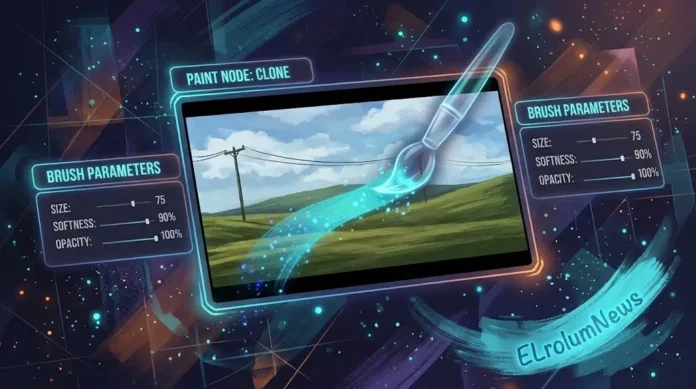
Paint Node adalah alat di Fusion yang memungkinkan Anda melukis—menghapus, menambal, mengkloning—langsung di video.
Analoginya: Paint Node seperti kuas ajaib—Anda bisa melukis apa pun ke dalam video—menutupi objek yang tidak diinginkan—atau menambahkan detail baru.
| Tanpa Paint Node | Dengan Paint Node |
|---|---|
| Objek mengganggu tetap ada | Objek bisa dihapus |
| Harus reshoot | Perbaiki di post |
| Butuh Photoshop | Semua di Fusion |
| Manual frame per frame | Clone dengan tracking |
Dan kabar baiknya: Paint Node tersedia di versi gratis—dengan beberapa batasan.
Kapan Menggunakan Paint Node?
| Situasi | Efek |
|---|---|
| Menghapus objek kecil | Kabel, noda, debu |
| Menghapus orang yang lewat | Clone dari frame lain |
| Menambal bagian yang hilang | Clone dari area sekitar |
| Menambahkan detail | Teks, logo, efek |
| Memperbaiki warna | Paint dengan warna tertentu |
Langkah 1: Persiapan di Fusion
1.1 Buka Fusion
Pilih klip di timeline
Klik kanan > Open in Fusion Page
1.2 Tambahkan Paint Node
Tambahkan Paint Node (Shift+Space, cari “Paint”)
Hubungkan MediaIn → Paint → MediaOut
1.3 Kenali Antarmuka Paint
| Bagian | Fungsi |
|---|---|
| Brush | Kuas untuk melukis |
| Clone | Klon dari area lain |
| Eraser | Penghapus |
| Size | Ukuran kuas |
| Softness | Kehalusan tepi |
| Opacity | Transparansi |
Langkah 2: Menghapus Objek dengan Clone
2.1 Pilih Clone Tool
Di Paint Node, pilih “Clone”
Atur Size dan Softness sesuai kebutuhan
2.2 Tentukan Sumber Clone
Tahan Alt dan klik di area yang bersih—sebagai sumber clone
Lepas Alt
Klik dan drag di area yang ingin dihapus
2.3 Sesuaikan Offset
Jika hasil clone tidak pas
Geser offset dengan mengatur “Clone Offset”
Ulangi sampai hasilnya natural
Hasil: Objek terhapus—digantikan oleh area sekitar.
Langkah 3: Menghapus Objek Bergerak
3.1 Track Objek
Gunakan Tracker node untuk melacak gerakan objek
Hubungkan Tracker ke Paint Node
Paint Node akan mengikuti gerakan objek
3.2 Clone per Frame
Pindahkan playhead ke frame awal
Clone objek
Pindahkan playhead ke frame berikutnya
Clone lagi—dengan offset yang sesuai
Ulangi untuk setiap frame
Tips: Gunakan “Auto Paint”—untuk otomatis clone di setiap frame.
Langkah 4: Menggunakan Eraser
4.1 Pilih Eraser
Di Paint Node, pilih “Eraser”
Atur Size dan Softness
4.2 Hapus Area
Klik dan drag di area yang ingin dihapus
Area akan menjadi transparan
4.3 Gabungkan dengan Background
Tambahkan Background node di bawah
Area yang dihapus akan menampilkan background
Langkah 5: Melukis dengan Warna
5.1 Pilih Brush
Di Paint Node, pilih “Brush”
Atur warna di color picker
5.2 Lukis di Video
Klik dan drag di area yang ingin dilukis
Warna akan muncul di video
5.3 Atur Opacity
Kurangi Opacity—untuk efek transparan
Hasil: Warna menyatu dengan video
Troubleshooting: Masalah Umum
| Masalah | Penyebab | Solusi |
|---|---|---|
| Clone tidak pas | Offset salah | Sesuaikan Clone Offset |
| Hasil terlihat palsu | Softness kurang | Naikkan Softness |
| Paint bergerak | Tidak di-track | Gunakan Tracker |
| Warna tidak sesuai | Color picker salah | Pilih warna yang tepat |
| Fusion lambat | Terlalu banyak paint | Gabungkan stroke |
Paint Node adalah alat yang memungkinkan Anda menghapus objek—menambal gambar—dan memperbaiki footage—langsung di Fusion. Kuncinya:
Buka Paint Node—di Fusion
Gunakan Clone—untuk menghapus objek
Track objek—agar clone mengikuti gerakan
Gunakan Eraser—untuk menghapus area
Gunakan Brush—untuk melukis warna
Dengan Paint Node—Anda bisa memperbaiki video yang tidak sempurna—tanpa harus reshoot—tanpa Photoshop.
Dan yang paling penting: Anda bisa fokus pada hasil akhir—bukan pada kesempurnaan footage.
⚠️ Disclaimer
Artikel ini disusun untuk tujuan edukasi. Segala tindakan yang Anda lakukan berdasarkan artikel ini adalah tanggung jawab Anda sendiri.
Risiko yang perlu Anda pahami:
Kehilangan proyek—jika aplikasi crash
Clone tidak pas—bisa terlihat palsu
Paint bergerak—jika tidak di-track
Rendering lambat—jika terlalu banyak stroke
Yang harus Anda lakukan:
Simpan proyek secara berkala
Gunakan softness—agar hasil natural
Track objek—agar paint mengikuti gerakan
Backup proyek penting
elrolum.com tidak bertanggung jawab atas segala kerusakan, kehilangan data, atau kerugian yang timbul akibat penggunaan informasi dalam artikel ini.
Sudah siap menggunakan Paint Node?