Photo & Video Editing, ElrolumNews — Anda punya rekaman suara. Tapi ada gemuruh AC di latar belakang. Ada desis angin. Ada noise dari kamera.
Anda ingin menghilangkannya—tanpa harus merekam ulang. Anda ingin suara yang bersih—seperti direkam di studio.
Itulah Noise Reduction.
Apa Itu Noise Reduction?
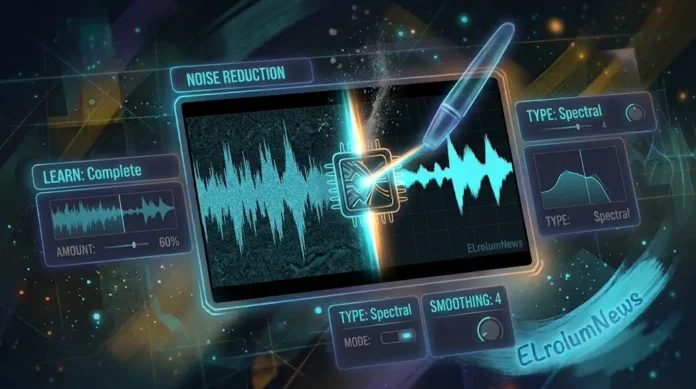
Noise Reduction adalah alat yang memungkinkan Anda menghilangkan noise latar—gemuruh, desis, atau suara yang tidak diinginkan—tanpa mengorbankan kejernihan suara.
Analoginya: Noise Reduction seperti saringan air—menyaring kotoran—tapi tetap membiarkan air mengalir. Hasilnya: air bersih—tanpa kotoran.
| Tanpa Noise Reduction | Dengan Noise Reduction |
|---|---|
| Gemuruh AC | Bersih |
| Desis angin | Bersih |
| Noise kamera | Bersih |
| Mengganggu | Nyaman |
Dan kabar baiknya: Noise Reduction tersedia di semua versi DaVinci Resolve—termasuk yang gratis.
Jenis Noise Reduction di Fairlight
| Jenis | Fungsi |
|---|---|
| Noise Reduction | Menghilangkan noise latar |
| De-Hummer | Menghilangkan dengung listrik |
| De-Esser | Menghilangkan suara “S” tajam |
| Dialogue Leveler | Menyeimbangkan dialog otomatis |
Langkah 1: Buka Fairlight
1.1 Buka Halaman Fairlight
Pilih klip audio di timeline
Klik tab Fairlight di bawah
1.2 Buka Noise Reduction
Di Mixer, cari channel strip untuk klip Anda
Klik “Noise Reduction”—biasanya ikon gelombang suara
Noise Reduction akan terbuka di panel bawah
Langkah 2: Mempelajari Profil Noise
Langkah pertama dalam Noise Reduction adalah “mengenali” noise—agar alat tahu apa yang harus dihilangkan.
2.1 Pilih Area Noise
Di timeline, pilih area di mana hanya ada noise—tanpa suara utama
Misalnya: 2 detik pertama rekaman—sebelum subjek berbicara
2.2 Klik “Learn”
Di panel Noise Reduction, klik “Learn”
DaVinci akan menganalisis noise di area itu
Tunggu hingga selesai
Hasil: Noise Reduction sudah “mengenali” noise—dan siap menghilangkannya.
Langkah 3: Mengatur Reduction
3.1 Atur Amount
Di panel Noise Reduction, cari “Amount”
Atur ke 50-70%—atau sesuaikan
3.2 Efek
Semakin tinggi Amount—semakin banyak noise yang dihilangkan
Tapi hati-hati: terlalu tinggi bisa membuat suara terdengar “berair” atau “robotik”
Rekomendasi: Mulai dari 50%—naikkan perlahan jika perlu.
Langkah 4: Mengatur Reduction Type
4.1 Pilih Type
Di panel Noise Reduction, cari “Type”
Pilih:
Spectral—untuk noise yang kompleks
Broadband—untuk noise umum
Auto—otomatis
4.2 Efek
| Type | Kapan Digunakan |
|---|---|
| Spectral | Noise yang bervariasi |
| Broadband | Noise konstan |
| Auto | Tidak yakin |
Rekomendasi: Spectral—paling akurat untuk sebagian besar kebutuhan.
Langkah 5: Mengatur Smoothing
5.1 Atur Smoothing
Di panel Noise Reduction, cari “Smoothing”
Atur ke 3-5
5.2 Efek
Smoothing mengurangi “artefak” yang mungkin muncul setelah noise dihilangkan
Semakin tinggi smoothing—semakin halus hasilnya
Rekomendasi: 3-5—untuk hasil yang natural.
Langkah 6: Memantau Hasil
6.1 Dengarkan
Putar timeline
Dengarkan apakah noise sudah hilang
Dengarkan apakah suara utama masih jelas
6.2 Bandingkan
Matikan Noise Reduction—dengarkan aslinya
Nyalakan lagi—dengarkan hasilnya
Pastikan ada perbedaan yang jelas
Jika suara terdengar “berair”—turunkan Amount. Jika noise masih ada—naikkan Amount.
Troubleshooting: Masalah Umum
| Masalah | Penyebab | Solusi |
|---|---|---|
| Suara “berair” | Amount terlalu tinggi | Turunkan Amount |
| Noise masih ada | Amount terlalu rendah | Naikkan Amount |
| Suara “robotik” | Smoothing kurang | Naikkan Smoothing |
| Noise tidak hilang | Learn salah | Ulangi Learn |
| Noise Reduction lambat | GPU terbatas | Turunkan resolusi preview |
Noise Reduction adalah alat yang memungkinkan Anda membersihkan rekaman suara—menghilangkan noise latar—tanpa mengorbankan kejernihan. Kuncinya:
Learn noise—di area tanpa suara
Atur Amount—50-70%
Pilih Type—Spectral
Atur Smoothing—3-5
Dengarkan hasil—bandingkan dengan aslinya
Dengan Noise Reduction—Anda bisa membuat rekaman yang “kotor” menjadi bersih—seperti direkam di studio.
Dan yang paling penting: Anda bisa fokus pada pesan—bukan pada gangguan.
⚠️ Disclaimer
Artikel ini disusun untuk tujuan edukasi. Segala tindakan yang Anda lakukan berdasarkan artikel ini adalah tanggung jawab Anda sendiri.
Risiko yang perlu Anda pahami:
Kehilangan proyek—jika aplikasi crash
Noise Reduction berlebihan—bisa membuat suara “berair”
Learn salah—bisa membuat noise tidak hilang
Rendering lambat—jika terlalu banyak efek
Yang harus Anda lakukan:
Simpan proyek secara berkala
Gunakan Noise Reduction secukupnya
Test di berbagai perangkat
Backup proyek penting
elrolum.com tidak bertanggung jawab atas segala kerusakan, kehilangan data, atau kerugian yang timbul akibat penggunaan informasi dalam artikel ini.
Sudah siap menggunakan Noise Reduction?