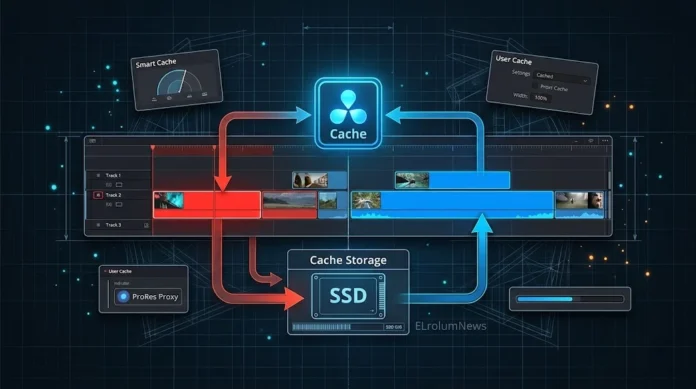
Photo & Video Editing, ElrolumNews — Anda punya timeline dengan efek berat—color grading, Fusion nodes, noise reduction. Setiap kali Anda memutar timeline—video tersendat. Preview patah-patah. Anda menunggu—bukan mengedit.
Anda ingin DaVinci “mengingat” hasil rendering—sehingga tidak perlu menghitung ulang setiap kali.
Itulah Render Cache.
Apa Itu Render Cache?
Render Cache adalah fitur di DaVinci Resolve yang memungkinkan Anda menyimpan hasil rendering sementara—sehingga efek berat tidak perlu dihitung ulang setiap kali Anda memutar timeline.
Analoginya: Render Cache seperti “foto” dari hasil rendering—Anda simpan foto itu—dan kapan pun Anda butuh—Anda tinggal lihat fotonya—tanpa harus memotret ulang.
| Tanpa Render Cache | Dengan Render Cache |
|---|---|
| Efek dihitung ulang setiap kali | Efek disimpan |
| Preview tersendat | Preview mulus |
| Menunggu | Mengedit |
| Lambat | Cepat |
Dan kabar baiknya: Render Cache tersedia di semua versi DaVinci Resolve—termasuk yang gratis.
Jenis-Jenis Render Cache
| Jenis | Fungsi |
|---|---|
| Smart Cache | Otomatis—DaVinci memilih bagian yang perlu di-cache |
| User Cache | Manual—Anda memilih bagian yang ingin di-cache |
| Fusion Cache | Khusus untuk Fusion nodes |
Langkah 1: Aktifkan Render Cache
1.1 Buka Playback Menu
Buka DaVinci Resolve
Di halaman Edit, klik menu Playback
Pilih “Render Cache”
1.2 Pilih Mode
| Mode | Fungsi |
|---|---|
| Off | Cache nonaktif |
| Smart | Cache otomatis |
| User | Cache manual |
Rekomendasi: Smart—untuk sebagian besar kebutuhan.
1.3 Atur Cache Format
Buka Project Settings (Shift+9)
Pilih tab Master Settings
Cari “Render Cache”
Atur format—ProRes Proxy atau DNxHR LB
Atur lokasi—SSD lebih cepat
Hasil: Render Cache aktif—DaVinci akan menyimpan hasil rendering.
Langkah 2: Menggunakan Smart Cache
2.1 Aktifkan Smart Cache
Playback > Render Cache > Smart
DaVinci akan otomatis mendeteksi bagian yang berat—dan menyimpannya
2.2 Lihat Indikator
Di timeline, Anda akan melihat garis merah atau biru—menandakan cache
Merah—belum di-cache
Biru—sudah di-cache
2.3 Tunggu Cache
DaVinci akan memproses cache di latar belakang
Anda bisa terus mengedit—sambil menunggu cache selesai
Hasil: Preview lebih mulus—tanpa menunggu rendering.
Langkah 3: Menggunakan User Cache
3.1 Pilih Bagian yang Ingin Di-cache
Di timeline, pilih klip atau bagian yang ingin di-cache
Klik kanan
Pilih “Render Cache” > “Cache Color Output” atau “Cache Fusion Output”
3.2 Tunggu Cache
DaVinci akan memproses cache
Anda akan melihat garis biru di timeline
Hasil: Bagian tertentu di-cache—preview lebih cepat.
Langkah 4: Mengatur Cache Location
4.1 Buka Preferences
Buka Preferences (Ctrl+,)
Pilih tab Media Storage
4.2 Atur Cache Location
Cari “Cache Files”
Klik “Browse”
Pilih folder di SSD—bukan HDD
Atur ukuran maksimal—minimal 50GB
Hasil: Cache disimpan di SSD—lebih cepat.
Langkah 5: Menghapus Cache
5.1 Kapan Menghapus Cache?
Jika cache penuh
Jika Anda mengubah efek—cache lama tidak valid
Jika proyek selesai
5.2 Cara Menghapus
Playback > Render Cache > Delete Cache
Atau di Project Settings > Master Settings > “Clear Cache”
Hasil: Cache dihapus—ruang disk kembali.
Troubleshooting: Masalah Umum
| Masalah | Penyebab | Solusi |
|---|---|---|
| Cache tidak berfungsi | Mode Off | Set ke Smart |
| Cache lambat | HDD | Pindah ke SSD |
| Cache penuh | Terlalu banyak | Hapus cache |
| Cache tidak valid | Efek berubah | Hapus dan cache ulang |
| Preview masih tersendat | Cache belum selesai | Tunggu cache selesai |
Render Cache adalah fitur yang memungkinkan Anda menyimpan hasil rendering sementara—sehingga efek berat tidak perlu dihitung ulang setiap kali. Kuncinya:
Aktifkan Render Cache—di Playback
Pilih mode—Smart atau User
Atur format—ProRes Proxy
Atur lokasi—SSD
Hapus cache jika penuh
Dengan Render Cache—Anda bisa mengedit lebih lancar—tanpa menunggu rendering setiap kali.
Dan yang paling penting: Anda bisa fokus pada kreativitas—bukan pada menunggu.
⚠️ Disclaimer
Artikel ini disusun untuk tujuan edukasi. Segala tindakan yang Anda lakukan berdasarkan artikel ini adalah tanggung jawab Anda sendiri.
Risiko yang perlu Anda pahami:
Kehilangan proyek—jika aplikasi crash
Cache penuh—bisa memenuhi disk
Cache tidak valid—jika efek berubah
Rendering lambat—jika cache di HDD
Yang harus Anda lakukan:
Simpan proyek secara berkala
Atur cache di SSD
Hapus cache secara berkala
Backup proyek penting
elrolum.com tidak bertanggung jawab atas segala kerusakan, kehilangan data, atau kerugian yang timbul akibat penggunaan informasi dalam artikel ini.
Sudah siap menggunakan Render Cache?