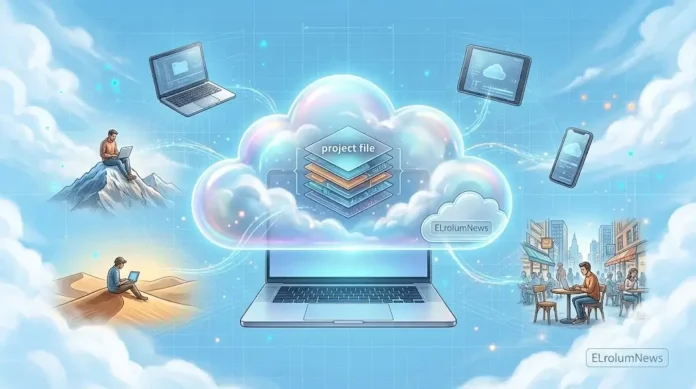
Photo & Video Editing, ElrolumNews — Anda punya tim yang tersebar di berbagai kota. Satu di Jakarta. Satu di Bandung. Satu di Surabaya. Mereka ingin bekerja pada proyek yang sama—tanpa harus bertemu secara fisik.
Dulu—itu berarti copy file proyek ke hardisk—kirim via kurir—dan berdoa semoga tidak ada versi yang bentrok.
Sekarang—itu berarti Cloud Project.
Apa Itu Cloud Project?
Cloud Project adalah fitur di DaVinci Resolve yang memungkinkan Anda menyimpan proyek di cloud—bukan di komputer lokal.
Analoginya: Cloud Project seperti “Google Docs” untuk video editing—Anda dan tim bisa mengakses dokumen yang sama—secara bersamaan—dari mana pun—tanpa harus saling mengirim file.
| Tanpa Cloud Project | Dengan Cloud Project |
|---|---|
| File di komputer lokal | File di cloud |
| Kirim via hardisk | Akses langsung |
| Versi bentrok | Sinkron |
| Terbatas lokasi | Di mana pun |
Dan kabar baiknya: Cloud Project tersedia di DaVinci Resolve Studio—dengan beberapa batasan di versi gratis.
Kapan Menggunakan Cloud Project?
| Situasi | Efek |
|---|---|
| Tim remote | Kolaborasi tanpa batas |
| Kerja dari rumah | Akses proyek dari mana pun |
| Bepergian | Tetap bisa edit |
| Proyek besar | Tidak perlu bawa hardisk |
| Kolaborasi lintas kota | Sinkron otomatis |
Langkah 1: Aktifkan Cloud Project
1.1 Buka Project Manager
Buka DaVinci Resolve
Klik ikon “Project Manager”
1.2 Aktifkan Cloud
Di Project Manager, klik ikon “Cloud”—biasanya di pojok kanan atas
Login dengan akun Blackmagic Cloud—atau buat akun baru
Aktifkan “Cloud Project”
1.3 Atur Cloud
| Setting | Rekomendasi |
|---|---|
| Cloud Storage | Blackmagic Cloud |
| Sync Frequency | Otomatis |
| Cache Location | SSD |
Hasil: Cloud Project aktif—proyek bisa disimpan di cloud.
Langkah 2: Membuat Proyek Cloud
2.1 Buat Proyek Baru
Di Project Manager, klik “New Project”
Beri nama proyek
2.2 Simpan ke Cloud
Klik kanan pada proyek
Pilih “Move to Cloud”
Proyek akan di-upload ke cloud
2.3 Verifikasi
Proyek akan muncul dengan ikon cloud
Menandakan proyek sudah di cloud
Hasil: Proyek tersimpan di cloud—bisa diakses dari mana pun.
Langkah 3: Mengakses Proyek dari Komputer Lain
3.1 Login ke Cloud
Di komputer lain, buka DaVinci Resolve
Buka Project Manager
Login dengan akun Blackmagic Cloud yang sama
3.2 Buka Proyek
Proyek cloud akan muncul di daftar
Klik untuk membuka
DaVinci akan mengunduh proyek dari cloud
3.3 Edit
Edit seperti biasa
Perubahan akan disinkronkan ke cloud secara otomatis
Hasil: Anda bisa bekerja dari komputer mana pun.
Langkah 4: Berkolaborasi dengan Tim
4.1 Undang Tim
Di Project Manager, klik kanan pada proyek cloud
Pilih “Share”
Masukkan email anggota tim
4.2 Atur Peran
| Peran | Fungsi |
|---|---|
| Editor | Bisa edit proyek |
| Viewer | Hanya bisa melihat |
| Admin | Bisa mengelola proyek |
4.3 Kolaborasi
Tim bisa membuka proyek yang sama
Perubahan akan terlihat secara real-time
Hasil: Kolaborasi remote tanpa batas
Langkah 5: Mengatur Sinkronisasi
5.1 Atur Sync
Di Preferences > Cloud
Atur “Sync Frequency”—otomatis atau manual
5.2 Manual Sync
Klik kanan pada proyek cloud
Pilih “Sync Now”
Proyek akan disinkronkan segera
5.3 Offline Mode
Jika tidak ada koneksi internet
Anda tetap bisa mengedit secara offline
Perubahan akan disinkronkan saat online
Hasil: Sinkronisasi terkontrol—sesuai kebutuhan.
Troubleshooting: Masalah Umum
| Masalah | Penyebab | Solusi |
|---|---|---|
| Cloud tidak muncul | Belum login | Login ke Blackmagic Cloud |
| Proyek tidak sync | Koneksi lambat | Cek koneksi internet |
| Konflik versi | Dua editor di timeline sama | Gunakan lock timeline |
| Cloud penuh | Terlalu banyak proyek | Hapus proyek lama |
| Fitur terbatas | Versi gratis | Gunakan DaVinci Resolve Studio |
Cloud Project adalah fitur yang memungkinkan Anda menyimpan proyek di cloud—mengaksesnya dari mana pun—dan berkolaborasi dengan tim tanpa harus bertemu secara fisik. Kuncinya:
Aktifkan Cloud Project—di Project Manager
Simpan proyek ke cloud—Move to Cloud
Akses dari komputer lain—login dengan akun yang sama
Berkolaborasi—undang tim, atur peran
Atur sinkronisasi—otomatis atau manual
Dengan Cloud Project—tim Anda bisa bekerja dari mana pun—tanpa batas lokasi—tanpa harus bertemu secara fisik.
Dan yang paling penting: Anda bisa fokus pada kreativitas—bukan pada logistik.
⚠️ Disclaimer
Artikel ini disusun untuk tujuan edukasi. Segala tindakan yang Anda lakukan berdasarkan artikel ini adalah tanggung jawab Anda sendiri.
Risiko yang perlu Anda pahami:
Kehilangan proyek—jika koneksi terputus saat sync
Konflik versi—jika tidak menggunakan lock
Cloud penuh—jika terlalu banyak proyek
Biaya cloud—untuk proyek besar
Yang harus Anda lakukan:
Backup proyek secara rutin
Gunakan lock timeline—untuk mencegah konflik
Pantau kapasitas cloud
Gunakan koneksi stabil
elrolum.com tidak bertanggung jawab atas segala kerusakan, kehilangan data, atau kerugian yang timbul akibat penggunaan informasi dalam artikel ini.
Sudah siap menggunakan Cloud Project?