Photo & Video Editing, Elrolumnews — Anda punya tim. Satu editor color grading. Satu editor audio. Satu editor efek visual. Mereka bekerja pada proyek yang sama. Tapi mereka tidak bisa bekerja bersamaan—karena file proyek hanya bisa dibuka satu orang.
Itulah masalah yang diselesaikan oleh Collaboration.
Apa Itu Collaboration?
Collaboration adalah fitur di DaVinci Resolve yang memungkinkan beberapa editor bekerja pada proyek yang sama—secara bersamaan—tanpa saling mengganggu.
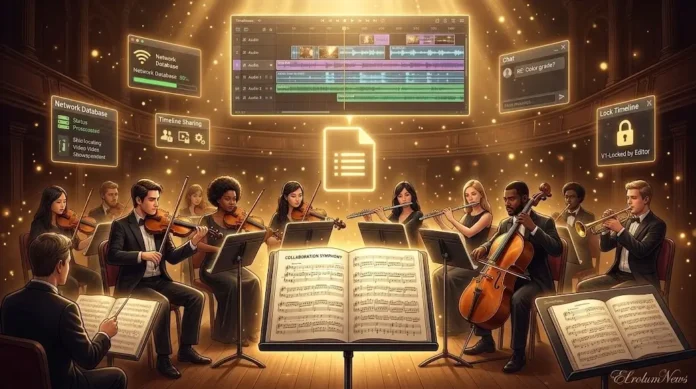
Analoginya: Collaboration seperti “orchestra”—setiap musisi memainkan alat yang berbeda—tapi semua bermain dalam satu lagu—harmonis—tanpa saling menabrak.
| Tanpa Collaboration | Dengan Collaboration |
|---|---|
| Satu orang bekerja | Banyak orang bekerja |
| Antrian file | Bersamaan |
| Tidak efisien | Efisien |
| Lambat | Cepat |
Dan kabar baiknya: Collaboration tersedia di DaVinci Resolve Studio—dengan beberapa batasan di versi gratis.
Kapan Menggunakan Collaboration?
| Situasi | Efek |
|---|---|
| Tim produksi film | Semua bekerja bersamaan |
| Agensi kreatif | Efisiensi kerja |
| Konten creator dengan tim | Pembagian tugas |
| Kolaborasi remote | Kerja dari mana pun |
| Proyek besar | Percepat produksi |
Langkah 1: Siapkan Database Sharing
Collaboration membutuhkan database yang bisa diakses bersama—bukan database lokal.
1.1 Buat Database Network
Buka Project Manager
Klik ikon “Database”
Klik “+” untuk menambah database
Pilih “Network Database”
Atur lokasi—folder yang bisa diakses semua tim
Klik “Create”
1.2 Atur Database
| Field | Isi |
|---|---|
| Name | Nama database—misalnya “Tim Produksi” |
| Location | Folder shared—NAS atau server |
| Type | Network Database |
Hasil: Database bisa diakses oleh semua tim.
Langkah 2: Atur Project Sharing
2.1 Buka Project Settings
Buka proyek yang ingin di-share
Masuk ke File > Project Settings
Pilih tab “Collaboration”
2.2 Aktifkan Collaboration
Aktifkan “Enable Collaboration”
Atur “Project Media Location”—folder yang bisa diakses semua tim
Klik “Save”
Hasil: Proyek siap untuk kolaborasi.
Langkah 3: Bergabung ke Proyek
3.1 Buka Project Manager
Di komputer lain, buka DaVinci Resolve
Buka Project Manager
Pilih database yang sama—Network Database
3.2 Bergabung
Pilih proyek yang sama
Klik “Open”
Anda akan bergabung ke proyek yang sama
Hasil: Anda bisa bekerja bersamaan dengan tim.
Langkah 4: Menggunakan Fitur Collaboration
4.1 Timeline Sharing
Setiap editor bisa membuka timeline yang sama
Perubahan akan terlihat secara real-time
Anda bisa melihat kursor editor lain
4.2 Chat
Di dalam proyek, ada fitur chat
Gunakan untuk berkomunikasi dengan tim
Hasil: Koordinasi lebih mudah
4.3 Lock Timeline
Jika Anda ingin bekerja sendiri pada timeline tertentu
Klik kanan pada timeline > “Lock”
Editor lain tidak bisa mengedit timeline itu
Jika selesai, klik “Unlock”
Hasil: Kontrol penuh atas timeline.
Langkah 5: Mengatur Peran Editor
5.1 Buka Collaboration Settings
Di Project Settings > Collaboration
Atur peran setiap editor:
Colorist—hanya bisa color grading
Editor—bisa edit timeline
Audio—hanya bisa audio
Viewer—hanya bisa melihat
5.2 Efek
Setiap editor memiliki batasan sesuai peran
Mencegah konflik dan kesalahan
Hasil: Kerja tim lebih terstruktur
Troubleshooting: Masalah Umum
| Masalah | Penyebab | Solusi |
|---|---|---|
| Tidak bisa bergabung | Database lokal | Gunakan Network Database |
| Perubahan tidak terlihat | Sinkronisasi lambat | Tunggu beberapa detik |
| Konflik edit | Dua editor di timeline sama | Gunakan Lock Timeline |
| Koneksi lambat | Jaringan lemah | Gunakan koneksi stabil |
| Collaboration tidak aktif | Versi gratis | Gunakan DaVinci Resolve Studio |
Collaboration adalah fitur yang memungkinkan beberapa editor bekerja pada proyek yang sama—secara bersamaan. Kuncinya:
Siapkan Network Database—untuk akses bersama
Aktifkan Collaboration—di Project Settings
Bergabung ke proyek—dari komputer lain
Gunakan fitur—timeline sharing, chat, lock
Atur peran editor—untuk mencegah konflik
Dengan Collaboration—tim Anda bisa bekerja seperti orchestra—harmonis—efisien—tanpa saling mengganggu.
Dan yang paling penting: Anda bisa fokus pada kualitas—bukan pada antrian.
⚠️ Disclaimer
Artikel ini disusun untuk tujuan edukasi. Segala tindakan yang Anda lakukan berdasarkan artikel ini adalah tanggung jawab Anda sendiri.
Risiko yang perlu Anda pahami:
Kehilangan proyek—jika database korup
Konflik edit—jika tidak menggunakan lock
Koneksi lambat—jika jaringan lemah
Fitur terbatas—di versi gratis
Yang harus Anda lakukan:
Backup database secara rutin
Gunakan lock timeline—untuk mencegah konflik
Gunakan koneksi stabil
Gunakan DaVinci Resolve Studio—untuk fitur lengkap
elrolum.com tidak bertanggung jawab atas segala kerusakan, kehilangan data, atau kerugian yang timbul akibat penggunaan informasi dalam artikel ini.
Sudah siap berkolaborasi dengan tim?