Photo & Video Editing, Elrolumnews — Anda punya footage 4K. Anda punya laptop biasa. Anda buka DaVinci Resolve. Anda drag klip ke timeline.
Dan … lag.
Playback tersendat. Preview patah-patah. Cursor berputar. Dan Anda menunggu—bukan mengedit.
Anda pikir laptop Anda sudah tidak mampu. Anda pikir Anda butuh komputer baru.
Tunggu dulu. Mungkin masalahnya bukan di hardware—tapi di format footage.
Apa Itu Optimized Media?
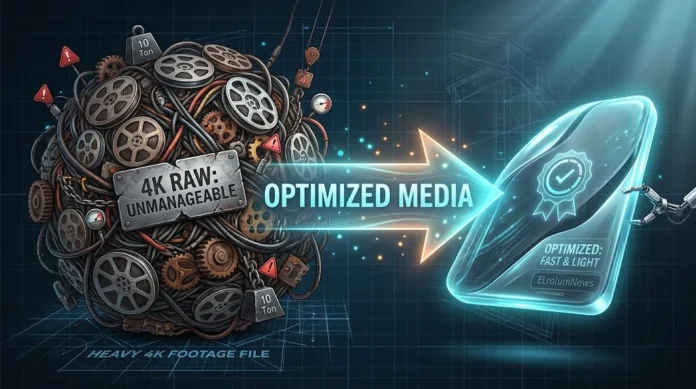
Optimized Media adalah fitur di DaVinci Resolve yang memungkinkan Anda mengubah footage berat menjadi format ringan—tanpa mengorbankan kualitas hasil akhir.
Analoginya: Optimized Media seperti “fotokopi” dari dokumen asli—Anda bisa membaca fotokopi itu dengan cepat—tapi dokumen asli tetap ada—dan itulah yang Anda gunakan untuk hasil akhir.
| Tanpa Optimized Media | Dengan Optimized Media |
|---|---|
| Footage berat | Footage ringan |
| Preview tersendat | Preview mulus |
| Menunggu | Mengedit |
| Lambat | Cepat |
Dan kabar baiknya: Optimized Media tersedia di semua versi DaVinci Resolve—termasuk yang gratis.
Kapan Menggunakan Optimized Media?
| Situasi | Efek |
|---|---|
| Footage 4K atau 8K | Preview lebih mulus |
| Laptop dengan RAM 8GB | Editing lebih lancar |
| GPU integrated | Beban GPU berkurang |
| Banyak efek | Rendering lebih cepat |
| Codec berat—RED, BRAW | Footage lebih ringan |
Langkah 1: Pilih Klip yang Ingin Dioptimasi
1.1 Buka Halaman Media
Buka DaVinci Resolve
Klik tab Media di bawah
1.2 Pilih Klip
Pilih klip yang ingin dioptimasi—biasanya footage berat
Klik kanan pada klip
Pilih “Generate Optimized Media”
Langkah 2: Atur Format Optimized Media
2.1 Buka Project Settings
Masuk ke File > Project Settings (Shift+9)
Pilih tab Master Settings
2.2 Atur Format
| Setting | Rekomendasi |
|---|---|
| Optimized Media Format | ProRes Proxy (macOS) atau DNxHR LB (Windows) |
| Optimized Media Resolution | Half (1/2 resolusi) atau Quarter (1/4) |
| Optimized Media Location | Same as original media |
Penjelasan:
ProRes Proxy / DNxHR LB—codec ringan yang mudah diproses
Half—resolusi 1/2 dari asli—cukup untuk editing
Quarter—resolusi 1/4—lebih ringan—untuk laptop lambat
2.3 Simpan
Klik Save.
Langkah 3: Generate Optimized Media
3.1 Pilih Semua Klip
Pilih semua klip yang ingin dioptimasi—Ctrl + A
3.2 Generate
Klik kanan
Pilih “Generate Optimized Media”
Tunggu—proses ini memakan waktu tergantung jumlah dan durasi footage
Tips: Anda bisa memantau proses di kanan atas—ada indikator progress.
Langkah 4: Aktifkan Optimized Media
4.1 Buka Playback Menu
Di halaman Edit, klik menu Playback
Pilih “Optimized Media”
Pilih “Use Optimized Media”
4.2 Verifikasi
Jika berhasil, Anda akan melihat indikator “Optimized” di viewer
Playback akan jauh lebih mulus
Hasil: Preview mulus—meskipun footage 4K.
Langkah 5: Ekspor dengan Media Asli
Ini langkah paling penting: Sebelum ekspor, matikan Optimized Media.
5.1 Matikan Optimized Media
Klik menu Playback
Pilih “Optimized Media”
Pilih “Use Original Media”
5.2 Verifikasi
Indikator “Optimized” di viewer akan hilang
Sekarang Anda melihat footage asli
5.3 Ekspor
Buka halaman Deliver
Pilih format ekspor
Render
Hasil: Video Anda berkualitas penuh—karena DaVinci menggunakan footage asli—bukan optimized media.
Troubleshooting: Masalah Umum
| Masalah | Penyebab | Solusi |
|---|---|---|
| Optimized Media tidak muncul | Belum di-generate | Generate dulu |
| Playback masih tersendat | Resolusi terlalu tinggi | Turunkan ke Quarter |
| Optimized Media tidak terdeteksi | Lokasi berbeda | Cek Optimized Media Location |
| Ekspor blur | Masih di mode optimized | Matikan optimized mode |
| Proses generate lambat | Footage terlalu banyak | Generate sebagian dulu |
Optimized Media adalah penyelamat bagi editor yang bekerja dengan footage berat di perangkat terbatas. Kuncinya:
Atur Project Settings—ProRes Proxy, Half atau Quarter
Generate Optimized Media—klik kanan pada klip
Aktifkan mode Optimized Media—Playback
Edit dengan mulus
Matikan mode Optimized Media sebelum ekspor
Ekspor dengan kualitas penuh
Dengan Optimized Media—Anda tidak perlu laptop mahal untuk edit 4K. Anda hanya perlu sabar saat generate optimized media—dan sisanya mulus.
Dan yang paling penting: Anda bisa fokus pada kreativitas—bukan pada menunggu.
⚠️ Disclaimer
Artikel ini disusun untuk tujuan edukasi. Segala tindakan yang Anda lakukan berdasarkan artikel ini adalah tanggung jawab Anda sendiri.
Risiko yang perlu Anda pahami:
Kehilangan proyek—jika aplikasi crash
Kualitas turun—jika lupa matikan optimized media sebelum ekspor
Rendering lambat—jika optimized media tidak dioptimasi
Penyimpanan penuh—optimized media memakan ruang disk
Yang harus Anda lakukan:
Simpan proyek secara berkala
Selalu matikan optimized media sebelum ekspor
Pantau ruang penyimpanan—optimized media bisa besar
Gunakan optimized media hanya jika diperlukan
elrolum.com tidak bertanggung jawab atas segala kerusakan, kehilangan data, atau kerugian yang timbul akibat penggunaan informasi dalam artikel ini.
Sudah siap menggunakan Optimized Media?