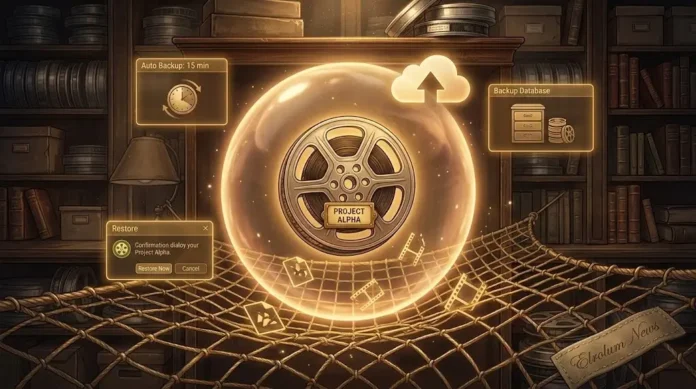
Photo & Video Editing, ElrolumNews — Anda sudah kerja berjam-jam. Editing sudah rapi. Color grading sudah pas. Audio sudah seimbang. Semua sudah sempurna.
Lalu—listrik padam.
Atau—hardisk mati.
Atau—DaVinci Resolve crash.
Dan proyek Anda—hilang.
Itulah mengapa backup bukan opsional. Backup adalah asuransi—untuk karya Anda.
Apa Itu Project Backup?
Project Backup adalah proses menyimpan salinan proyek Anda—di lokasi yang berbeda—sehingga jika terjadi sesuatu—Anda bisa mengembalikannya.
Analoginya: Backup seperti “fotokopi” dokumen penting—Anda simpan fotokopi itu di tempat lain—jika dokumen asli hilang—Anda masih punya fotokopinya.
| Tanpa Backup | Dengan Backup |
|---|---|
| Proyek hilang | Proyek aman |
| Kerja berjam-jam sia-sia | Bisa dipulihkan |
| Stres | Tenang |
| Tidak profesional | Profesional |
Dan kabar baiknya: Backup tersedia di semua versi DaVinci Resolve—termasuk yang gratis.
Kapan Anda Harus Backup?
| Situasi | Kapan |
|---|---|
| Setelah selesai sesi editing | Setiap hari |
| Sebelum update DaVinci | Sebelum update |
| Sebelum migrasi komputer | Sebelum pindah |
| Secara rutin | Mingguan atau bulanan |
| Sebelum ekspor final | Sebelum render |
Langkah 1: Backup Manual
1.1 Buka Project Manager
Buka DaVinci Resolve
Klik ikon “Project Manager”
1.2 Pilih Proyek
Pilih proyek yang ingin di-backup
Klik kanan pada proyek
1.3 Backup
Pilih “Backup”
Pilih folder penyimpanan—di luar folder DaVinci
Klik “Save”
Hasil: File backup tersimpan—biasanya berformat .drp.
Langkah 2: Backup Otomatis
2.1 Buka Preferences
Buka Preferences (Ctrl+,)
Pilih tab User
2.2 Atur Auto Backup
| Setting | Rekomendasi |
|---|---|
| Auto Backup | ON |
| Interval | 15 menit |
| Location | Folder terpisah |
| Max Backups | 10 |
2.3 Simpan
Klik “Save”
DaVinci akan otomatis backup setiap 15 menit
Hasil: Backup otomatis—Anda tidak perlu ingat.
Langkah 3: Backup Database
3.1 Kapan Backup Database?
Secara rutin—mingguan atau bulanan
Sebelum update DaVinci
Sebelum migrasi komputer
3.2 Cara Backup Database
Di Project Manager, klik kanan pada database
Pilih “Backup”
Pilih folder penyimpanan—di luar folder DaVinci
Klik “Save”
Hasil: Database terbackup—semua proyek aman.
Langkah 4: Restore Proyek
4.1 Kapan Restore?
Jika proyek hilang
Jika proyek korup
Jika ingin kembali ke versi sebelumnya
4.2 Cara Restore
Di Project Manager, klik “Restore”
Pilih file backup (.drp)
Klik “Open”
Proyek akan dipulihkan
Hasil: Proyek kembali seperti semula.
Langkah 5: Backup ke Cloud
5.1 Kapan Backup ke Cloud?
Untuk keamanan ekstra
Untuk akses di mana pun
Untuk kolaborasi tim
5.2 Cara Backup ke Cloud
Backup proyek ke folder lokal
Upload file backup ke Google Drive, Dropbox, atau OneDrive
Atau gunakan fitur Cloud Project di DaVinci Resolve
Hasil: Proyek aman di cloud—bisa diakses di mana pun.
Troubleshooting: Masalah Umum
| Masalah | Penyebab | Solusi |
|---|---|---|
| Backup gagal | Disk penuh | Kosongkan disk |
| File backup korup | Proses terganggu | Gunakan backup lain |
| Restore gagal | File rusak | Gunakan backup lain |
| Auto backup tidak jalan | Setting salah | Cek Preferences |
| Backup lambat | File besar | Backup per proyek |
Project Backup adalah asuransi untuk karya Anda. Tanpa backup—Anda bermain dengan api. Dengan backup—Anda bisa tidur tenang. Kuncinya:
Backup manual—setelah selesai editing
Backup otomatis—setiap 15 menit
Backup database—mingguan
Restore—jika proyek hilang
Backup ke cloud—untuk keamanan ekstra
Dengan backup—Anda tidak akan kehilangan proyek yang sudah dikerjakan berjam-jam—hanya karena listrik padam—atau hardisk mati.
Dan yang paling penting: Anda bisa fokus pada kreativitas—bukan pada rasa takut kehilangan.
⚠️ Disclaimer
Artikel ini disusun untuk tujuan edukasi. Segala tindakan yang Anda lakukan berdasarkan artikel ini adalah tanggung jawab Anda sendiri.
Risiko yang perlu Anda pahami:
Kehilangan proyek—jika backup tidak dilakukan
File backup korup—jika proses terganggu
Disk penuh—jika backup menumpuk
Restore gagal—jika file rusak
Yang harus Anda lakukan:
Backup secara rutin
Simpan backup di lokasi terpisah
Test restore secara berkala
Gunakan cloud untuk keamanan ekstra
elrolum.com tidak bertanggung jawab atas segala kerusakan, kehilangan data, atau kerugian yang timbul akibat penggunaan informasi dalam artikel ini.
Sudah siap melakukan backup proyek Anda?