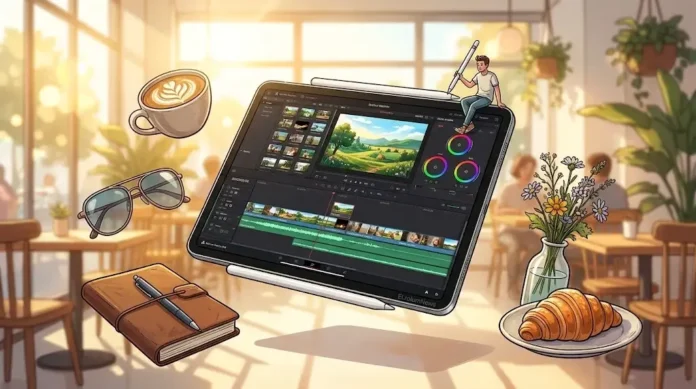
Photo & Video Editing, ElrolumNews — Anda sedang di kafe. Di tas Anda—iPad. Di dalamnya—footage yang ingin Anda edit. Tapi Anda tidak bawa laptop.
Dulu—itu berarti Anda harus menunggu sampai pulang. Sekarang—itu berarti Anda buka DaVinci Resolve di iPad.
Apa Itu DaVinci Resolve di iPad?
DaVinci Resolve di iPad adalah versi mobile dari software editing profesional DaVinci Resolve—dirancang khusus untuk iPad.
Analoginya: DaVinci Resolve di iPad seperti “studio mini” di dalam tas—Anda bisa edit di mana pun—tanpa harus bawa laptop berat.
| Laptop | iPad |
|---|---|
| Berat | Ringan |
| Butuh meja | Bisa di mana pun |
| Baterai terbatas | Baterai tahan lama |
| Tidak portable | Sangat portable |
Dan kabar baiknya: DaVinci Resolve di iPad tersedia di App Store—dengan beberapa batasan di versi gratis.
Kapan Menggunakan DaVinci Resolve di iPad?
| Situasi | Efek |
|---|---|
| Editing di perjalanan | Tidak perlu bawa laptop |
| Kafe, bandara, kereta | Bisa edit di mana pun |
| Proyek sederhana | Cukup dengan iPad |
| Konten media sosial | Cepat dan mudah |
| Klien meeting | Bisa tunjukkan hasil langsung |
Langkah 1: Install DaVinci Resolve di iPad
1.1 Buka App Store
Buka App Store di iPad Anda
Cari “DaVinci Resolve”
1.2 Install
Klik “Get”—atau ikon cloud
Tunggu hingga selesai download
Buka aplikasi
1.3 Verifikasi
Aplikasi akan membuka halaman awal
Anda akan diminta login atau membuat akun Blackmagic
Setelah login—Anda siap menggunakan
Hasil: DaVinci Resolve terinstall di iPad.
Langkah 2: Mengenal Antarmuka
2.1 Halaman Awal
| Bagian | Fungsi |
|---|---|
| Project Manager | Daftar proyek |
| New Project | Buat proyek baru |
| Settings | Pengaturan aplikasi |
2.2 Halaman Editing
| Bagian | Fungsi |
|---|---|
| Media Pool | Tempat menyimpan file |
| Viewer | Preview video |
| Timeline | Tempat mengedit |
| Toolbar | Alat editing |
Anda akan melihat antarmuka yang mirip dengan versi desktop—tapi dioptimasi untuk layar sentuh.
Langkah 3: Import Media
3.1 Import dari Photos
Klik “Media” di toolbar
Pilih “Import”
Pilih “Photos”
Pilih video atau foto yang ingin diedit
3.2 Import dari Files
Klik “Media” di toolbar
Pilih “Import”
Pilih “Files”
Cari file di iPad Anda
3.3 Import dari iCloud
Klik “Media” di toolbar
Pilih “Import”
Pilih “iCloud”
Pilih file dari iCloud Drive
Hasil: Media siap diedit—di timeline.
Langkah 4: Editing Dasar
4.1 Tambahkan ke Timeline
Pilih klip di Media Pool
Drag ke timeline
4.2 Potong Klip
Pilih klip di timeline
Geser playhead ke titik yang ingin dipotong
Klik ikon “Split”—gunting
Klip terbagi dua
4.3 Hapus Klip
Pilih klip yang ingin dihapus
Klik ikon “Delete”—tempat sampah
4.4 Tambahkan Transisi
Klik di antara dua klip
Pilih transisi—misalnya “Cross Dissolve”
Atur durasi
Hasil: Video mulai terbentuk.
Langkah 5: Color Grading di iPad
5.1 Buka Halaman Color
Klik tab “Color” di bawah
5.2 Atur Warna
Gunakan Color Wheels—Lift, Gamma, Gain
Atur Saturation
Hasil: Warna lebih hidup
5.3 Gunakan LUT
Klik “LUT” di panel kiri
Pilih LUT yang diinginkan
Hasil: Look sinematik instan
Langkah 6: Ekspor Video
6.1 Buka Halaman Deliver
Klik tab “Deliver” di bawah
6.2 Atur Ekspor
| Setting | Rekomendasi |
|---|---|
| Format | MP4 |
| Codec | H.264 |
| Resolusi | 1080p |
| Frame Rate | 30 fps |
6.3 Ekspor
Klik “Export”
Pilih lokasi penyimpanan—Photos atau Files
Tunggu hingga selesai
Hasil: Video siap diunggah ke media sosial.
Troubleshooting: Masalah Umum
| Masalah | Penyebab | Solusi |
|---|---|---|
| Aplikasi lambat | iPad lama | Gunakan iPad terbaru |
| Video tidak bisa di-import | Format tidak didukung | Konversi ke MP4 |
| Ekspor lambat | Resolusi tinggi | Turunkan ke 1080p |
| Penyimpanan penuh | File besar | Hapus file lama |
| Fitur terbatas | Versi gratis | Gunakan versi Studio |
DaVinci Resolve di iPad adalah versi mobile dari software editing profesional—memungkinkan Anda mengedit di mana pun—tanpa harus bawa laptop berat. Kuncinya:
Install di App Store—gratis
Kenali antarmuka—mirip desktop
Import media—dari Photos, Files, iCloud
Edit dasar—potong, hapus, transisi
Color grading—Color Wheels, LUT
Ekspor—MP4, 1080p
Dengan DaVinci Resolve di iPad—Anda bisa mengedit di kafe, bandara, kereta—di mana pun—tanpa harus bawa laptop berat.
Dan yang paling penting: Anda bisa fokus pada kreativitas—bukan pada logistik.
⚠️ Disclaimer
Artikel ini disusun untuk tujuan edukasi. Segala tindakan yang Anda lakukan berdasarkan artikel ini adalah tanggung jawab Anda sendiri.
Risiko yang perlu Anda pahami:
Kehilangan proyek—jika aplikasi crash
Fitur terbatas—di versi gratis
Penyimpanan penuh—jika file besar
Performa lambat—di iPad lama
Yang harus Anda lakukan:
Simpan proyek secara berkala
Gunakan iPad terbaru—untuk performa terbaik
Pantau penyimpanan
Backup proyek penting
elrolum.com tidak bertanggung jawab atas segala kerusakan, kehilangan data, atau kerugian yang timbul akibat penggunaan informasi dalam artikel ini.
Sudah siap editing di iPad?