AI & Machine Learning, ELrolumNews — Anda butuh narasi untuk video YouTube, podcast, atau konten media sosial—tapi tidak punya mikrofon bagus, tidak punya suara yang “enak didengar”, atau tidak punya waktu merekam berkali-kali? ElevenLabs bisa menjadi solusinya.
Artikel ini cocok untuk: Content creator, YouTuber, podcaster, atau siapa pun yang ingin membuat voice-over berkualitas profesional tanpa harus merekam suara sendiri.
ElevenLabs adalah AI voice generator terbaik saat ini. Ia bisa mengubah teks menjadi suara yang hampir tidak bisa dibedakan dari manusia asli—dengan emosi, intonasi, dan jeda yang natural. Anda bahkan bisa mengkloning suara Anda sendiri agar konten Anda tetap punya “wajah” yang konsisten.
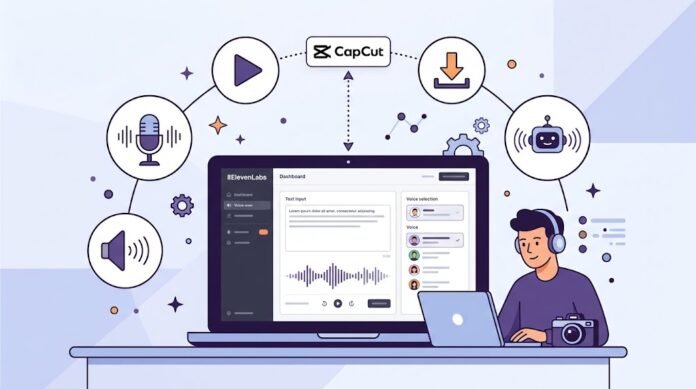
Di artikel ini, kita akan bahas dari nol: cara daftar, text-to-speech, kloning suara, hingga integrasi dengan CapCut. Semua langkah disertai penjelasan yang mudah diikuti.
Apa Itu ElevenLabs dan Mengapa Cocok untuk Voice-Over?
ElevenLabs adalah platform AI yang fokus pada suara. Ia menyediakan tiga layanan utama:
| Layanan | Fungsi |
|---|---|
| Text-to-Speech | Mengubah teks menjadi suara |
| Voice Cloning | Meniru suara manusia dari sampel audio |
| Voice Design | Membuat suara sintetis dari deskripsi |
Mengapa ElevenLabs Cocok untuk Voice-Over?
| Keunggulan | Penjelasan |
|---|---|
| Natural | Suara terdengar seperti manusia, bukan robot |
| Multibahasa | Mendukung 70+ bahasa, termasuk Indonesia |
| Voice Cloning | Bisa meniru suara sendiri |
| Emosi & Intonasi | Bisa menyesuaikan gaya bicara |
| Gratis untuk coba | Versi gratis tersedia |
💡 Fakta: ElevenLabs adalah salah satu tools AI suara paling populer di dunia, digunakan oleh content creator, podcaster, hingga perusahaan besar.
Langkah 1: Daftar Akun ElevenLabs
ElevenLabs tersedia di elevenlabs.io. Anda bisa mulai dengan versi gratis.
Cara Daftar
Buka elevenlabs.io
Klik Sign Up
Daftar dengan email, Google, atau media sosial
Verifikasi akun Anda
Anda akan diarahkan ke dashboard
Versi gratis memberi Anda sekitar 10.000 karakter per bulan—cukup untuk beberapa menit voice-over seperti YouTube Shorts, Reels, atau video edukasi singkat .
💡 Tips Pro: Untuk penggunaan komersial (video YouTube yang dimonetisasi), Anda perlu berlangganan Starter ($5/bulan) yang menyertakan hak komersial .
Langkah 2: Membuat Voice-Over dengan Text-to-Speech
Ini fitur inti ElevenLabs. Anda mengetik teks, dan AI akan mengubahnya menjadi suara.
2.1 Buka Fitur Text-to-Speech
Di dashboard, cari menu Speech Synthesis atau Text to Speech
Anda akan melihat kotak teks dan pilihan suara
2.2 Pilih Suara
ElevenLabs menyediakan ratusan pilihan suara—pria, wanita, berbagai bahasa dan aksen .
Klik tab Voices di sidebar kiri
Jelajahi pilihan suara
Klik Use pada suara yang Anda inginkan
Rekomendasi suara populer:
| Nama | Karakter | Cocok Untuk |
|---|---|---|
| George | Pria, naratif | Video edukasi |
| Sarah | Wanita, lembut | Konten lifestyle |
| Daniel | Pria, berwibawa | Presentasi bisnis |
| Charlotte | Wanita, conversational | Vlog, podcast |
2.3 Masukkan Teks
Ketik atau paste teks Anda di kotak Speech Synthesis
Gunakan tanda baca untuk mengatur jeda
Tambahkan intonasi dengan kalimat yang bervariasi
Contoh teks:
“Halo semuanya! Selamat datang di channel ini. Hari ini kita akan belajar cara membuat suara AI menggunakan ElevenLabs.”
2.4 Generate dan Download
Klik Generate
Tunggu beberapa detik
Preview hasilnya
Jika puas, klik Download—file akan tersimpan dalam format .mp3
💡 Tips Pro: Jika hasilnya kurang pas, coba ganti suara atau ubah pengaturan stability/similarity. Sedikit penyesuaian bisa membuat perbedaan besar.
Langkah 3: Mengkloning Suara Sendiri (Voice Cloning)
Ini fitur paling powerful ElevenLabs. Anda bisa meniru suara sendiri—sehingga konten Anda tetap punya identitas yang konsisten, bahkan saat Anda tidak bisa merekam.
3.1 Jenis Voice Cloning
| Jenis | Sampel Diperlukan | Waktu | Paket |
|---|---|---|---|
| Instant Voice Cloning (IVC) | 1-5 menit | Beberapa menit | Starter+ |
| Professional Voice Cloning (PVC) | 30 menit – 3+ jam | 1-2 hari | Creator+ |
Rekomendasi: Untuk pemula, Instant Voice Cloning sudah cukup. Hasilnya bagus untuk prototyping dan konten sehari-hari.
3.2 Cara Instant Voice Cloning
Di sidebar, klik Voices → + Create Voice
Pilih Instant Voice Clone
Upload file audio (atau rekam langsung di browser)
Berikan nama pada voice clone Anda
Centang kotak consent (persetujuan)—Anda harus memiliki hak untuk mengkloning suara tersebut
Klik Save
Tips untuk hasil terbaik:
Gunakan audio 1-2 menit yang bersih dan konsisten
Rekam di lingkungan tenang tanpa noise
Gunakan peralatan yang sama untuk semua sampel
Hindari kata-kata pengisi seperti “emm” atau “hmm”
3.3 Test Voice Clone
Masuk ke My Voices
Klik Use Voice pada voice clone Anda
Tulis script yang belum pernah Anda ucapkan saat rekaman—ini menguji seberapa baik AI meniru suara Anda
Klik Generate Speech
Langkah 4: Menyesuaikan Pengaturan Suara
ElevenLabs punya beberapa slider untuk mengontrol hasil suara:
| Pengaturan | Fungsi | Rekomendasi |
|---|---|---|
| Stability | Konsistensi suara | 40-50% untuk suara natural |
| Similarity | Seberapa mirip dengan suara asli | 75% untuk keseimbangan |
| Style | Ekspresi gaya | Sesuaikan dengan kebutuhan |
| Speaker Boost | Memperkuat kemiripan suara | Aktifkan untuk voice clone |
💡 Tips Pro: Untuk voice-over profesional, mulai dari Stability 50%, Similarity 75%, lalu sesuaikan. Semakin tinggi Stability, semakin datar suaranya—semakin rendah, semakin ekspresif tapi bisa tidak konsisten .
Langkah 5: Integrasi dengan CapCut
Ini langkah praktis: menggabungkan voice-over ElevenLabs dengan video Anda di CapCut (gratis).
5.1 Siapkan Script
Sebelum generate, pastikan script Anda sudah final. Baca ulang untuk memastikan tidak ada salah ketik atau kalimat yang aneh .
5.2 Generate Audio di ElevenLabs
Buka Text to Speech
Paste script Anda
Pilih suara
Klik Generate
Download file .mp3
5.3 Upload ke CapCut
Buka CapCut
Buat proyek baru atau buka yang sudah ada
Masuk ke tab Media → Import
Pilih file audio dari ElevenLabs
5.4 Sinkronkan dengan Video
Seret file audio ke timeline
Sesuaikan dengan visual video
Potong, atur durasi, atau tambahkan efek fade
Export video
💡 Tips Pro: ElevenLabs tidak punya fitur text-to-speech bawaan di CapCut. Jadi, kombinasi ini adalah cara paling umum untuk content creator yang ingin kualitas suara premium .
Tips Voice-Over dengan ElevenLabs
1. Gunakan Tanda Baca untuk Jeda
Tanda baca memengaruhi intonasi dan jeda. Koma = jeda pendek. Titik = jeda panjang. Tanda tanya = intonasi naik.
2. Sesuaikan Kecepatan
Di pengaturan suara, Anda bisa mengatur speed antara 0.25 hingga 4.0 (default 1.0) . Untuk narasi santai, gunakan 0.9-1.0. Untuk konten energik, 1.1-1.2.
3. Hindari Teks Terlalu Panjang
Generate dalam potongan pendek (100-500 karakter) untuk hasil lebih stabil. Gabungkan nanti di editor.
4. Test Berbagai Suara
Jangan langsung puas dengan suara pertama. Coba 3-5 suara berbeda untuk menemukan yang paling cocok dengan brand Anda.
Kesalahan Umum dan Cara Menghindarinya
| Kesalahan | Akibat | Solusi |
|---|---|---|
| Tidak cek hak komersial | Video bisa diblokir | Gunakan paket Starter+ untuk monetisasi |
| Sampel audio kotor | Voice clone tidak akurat | Rekam di tempat tenang, tanpa noise |
| Stability terlalu tinggi | Suara terdengar datar | Turunkan ke 40-50% |
| Script tidak difinalisasi | Salah ketik terbaca | Baca ulang sebelum generate |
| Tidak test voice clone | Hasil tidak sesuai | Test dengan kalimat baru |
ElevenLabs adalah alat voice-over AI terbaik yang tersedia saat ini. Kuncinya:
Daftar gratis — 10.000 karakter/bulan
Gunakan Text-to-Speech — pilih suara, masukkan teks, generate
Kloning suara sendiri — dengan 1-5 menit audio
Sesuaikan pengaturan — Stability, Similarity, Style
Integrasikan dengan CapCut — untuk video lengkap
Gunakan untuk komersial — perlu paket Starter+
Dengan ElevenLabs, Anda bisa membuat voice-over tanpa mikrofon, tanpa studio, dan tanpa suara yang “enak didengar”. Yang Anda butuhkan adalah script yang baik. AI mengurus sisanya.
Ingat: Suara AI yang natural tetap butuh script yang natural. Tulis seperti Anda berbicara, bukan seperti Anda menulis.
Sudah siap membuat voice-over AI pertama Anda?
💬 Punya pengalaman dengan ElevenLabs? Bagikan di kolom komentar!
(el)