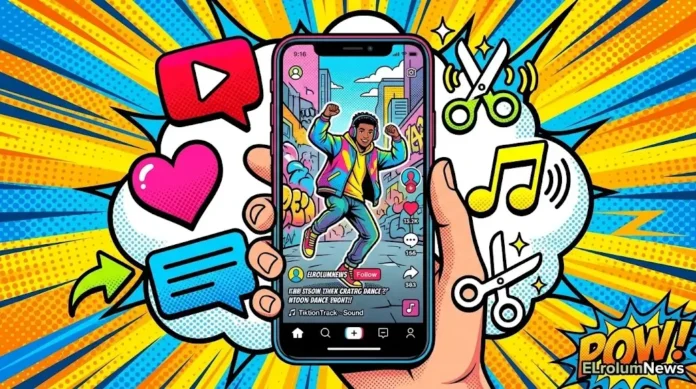
AI & Machine Learning, ElrolumNews — Anda butuh konten video pendek. Setiap hari. Untuk TikTok, Instagram Reels, YouTube Shorts.
Tapi Anda tidak punya waktu. Tidak punya tim. Tidak punya peralatan mahal.
Kabar baiknya: AI bisa membantu. Bukan menggantikan Anda—tapi mempercepat proses dari berjam-jam menjadi hitungan menit.
Dan artikel ini akan menunjukkan caranya.
AI untuk Video Pendek: Apa Saja yang Bisa Dilakukan?
AI bukan satu alat. AI adalah kumpulan alat—masing-masing untuk tugas berbeda.
| Tugas | Alat AI | Fungsi |
|---|---|---|
| Teks ke Video | Runway ML, Pika Labs | Membuat video dari prompt teks |
| Video Editing | CapCut AI, Descript | Memotong, menggabungkan, efek |
| Caption Otomatis | CapCut, Descript | Subtitle otomatis dari suara |
| Voice-Over | ElevenLabs, Murf | Suara AI untuk narasi |
| Musik Latar | Suno, Udio | Musik AI untuk background |
| Thumbnail | Canva AI, Midjourney | Gambar thumbnail |
Dengan kombinasi alat ini, Anda bisa membuat video pendek lengkap—tanpa kamera, tanpa tim, tanpa skill editing.
Langkah 1: Tentukan Konsep Video
Sebelum menyentuh AI, tentukan dulu apa yang ingin Anda buat.
Formula Video Pendek yang Viral
[Hook 3 detik] + [Isi 15-30 detik] + [CTA 5 detik]
| Bagian | Fungsi | Contoh |
|---|---|---|
| Hook | Menarik perhatian | “Ini yang terjadi kalau…” |
| Isi | Memberi nilai | 3 tips, 1 cerita, 1 tutorial |
| CTA | Ajakan | “Follow untuk tips lainnya” |
Rekomendasi: Fokus pada satu poin utama. Video pendek bukan tempat untuk segala hal.
Langkah 2: Buat Script dengan AI
Script adalah fondasi. Tanpa script yang baik, video Anda akan berantakan.
Prompt untuk Script
Buat script video pendek 30 detik tentang [topik].
Target audiens: [deskripsi].
Struktur: hook 3 detik, isi 20 detik, CTA 7 detik.
Gaya: santai, engaging, tidak kaku.
Contoh Output:
[Hook] “Ternyata, 90% content creator salah paham tentang algoritma.”
[Isi] “Algoritma bukan musuh. Algoritma adalah cermin. Kalau kontenmu engagement-nya rendah, itu bukan karena algoritma jahat. Itu karena kontenmu tidak menarik. Fokus pada kualitas, bukan kuantitas.”
[CTA] “Follow untuk tips lainnya.”
Alat: ChatGPT, Claude, atau Gemini.
Langkah 3: Buat Video dari Teks (Opsional)
Jika Anda tidak punya footage, Anda bisa membuat video dari teks dengan Runway atau Pika.
Prompt untuk Video AI
A young entrepreneur working on a laptop in a modern cafe, warm lighting, cinematic style, slow zoom in
Hasil: Video pendek 5-10 detik—siap digabungkan.
Catatan: Video AI masih terbatas durasinya—biasanya 3-10 detik. Untuk video 30 detik, Anda butuh beberapa klip.
Langkah 4: Rekam Video Anda (Jika Ada)
Jika Anda punya footage—rekaman sendiri, screen recording, atau video stok—gunakan itu.
Tips:
Rekam dengan smartphone—cukup untuk video pendek
Gunakan cahaya alami—dari jendela
Rekam beberapa take—pilih yang terbaik
Langkah 5: Edit dengan CapCut AI
CapCut adalah editor video gratis dengan fitur AI yang powerful.
Fitur AI di CapCut
| Fitur | Fungsi |
|---|---|
| Auto Captions | Subtitle otomatis dari suara |
| Text to Speech | Mengubah teks menjadi suara |
| Background Remover | Menghapus background tanpa green screen |
| Auto Cut | Memotong video otomatis |
| Template | Template siap pakai |
Cara Menggunakan Auto Captions
Import video ke CapCut
Klik Text > Auto Captions
Pilih bahasa—Indonesia
Tunggu 10-30 detik
Subtitle muncul otomatis
Hasil: Video Anda punya subtitle—tanpa mengetik manual.
Langkah 6: Tambahkan Voice-Over AI
Jika Anda tidak ingin merekam suara sendiri, gunakan ElevenLabs.
Cara Menggunakan ElevenLabs
Buka elevenlabs.io
Paste script Anda
Pilih suara—pria, wanita, berbagai aksen
Klik Generate
Download MP3
Import ke CapCut
Hasil: Voice-over profesional—tanpa mikrofon, tanpa studio.
Langkah 7: Tambahkan Musik Latar
Musik membuat video lebih hidup.
Opsi Musik
| Sumber | Keterangan |
|---|---|
| CapCut | Perpustakaan musik gratis |
| Suno/Udio | Musik AI—bisa dibuat sesuai mood |
| YouTube Audio Library | Musik bebas royalti |
| Epidemic Sound | Berbayar—kualitas tinggi |
Rekomendasi: CapCut untuk kemudahan. Suno untuk keunikan.
Langkah 8: Ekspor dan Upload
Setting Ekspor untuk Video Pendek
| Platform | Rasio | Resolusi | Frame Rate |
|---|---|---|---|
| TikTok | 9:16 | 1080×1920 | 30fps |
| Reels | 9:16 | 1080×1920 | 30fps |
| Shorts | 9:16 | 1080×1920 | 30fps |
Catatan: Jangan ekspor 4K—platform akan mengompres ulang. 1080p sudah cukup.
Upload
Upload ke TikTok/Reels/Shorts
Tambahkan caption yang menarik
Gunakan 3-5 hashtag relevan
Posting di jam yang tepat
Troubleshooting: Masalah Umum
| Masalah | Penyebab | Solusi |
|---|---|---|
| Video AI tidak sesuai | Prompt terlalu umum | Lebih spesifik |
| Subtitle tidak akurat | Audio tidak jelas | Rekam dengan audio jernih |
| Video terasa “AI” | Terlalu banyak efek | Tambahkan sentuhan manusia |
| Ekspor lambat | Resolusi tinggi | Turunkan ke 1080p |
| Engagement rendah | Hook lemah | Perbaiki 3 detik pertama |
AI telah mengubah cara kita membuat video pendek. Sekarang, Anda bisa membuat video TikTok, Reels, atau Shorts—tanpa kamera, tanpa tim, tanpa skill editing. Kuncinya:
Tentukan konsep—hook, isi, CTA
Buat script—dengan ChatGPT
Buat video—dari teks (Runway/Pika) atau rekam sendiri
Edit—dengan CapCut AI
Voice-over—dengan ElevenLabs
Musik—dari CapCut atau Suno
Ekspor—1080×1920, 30fps
Yang terpenting: AI adalah alat. Yang membuat video Anda berhasil bukan AI—tapi ide dan kreativitas Anda.
⚠️ Disclaimer
Artikel ini disusun untuk tujuan edukasi. Segala tindakan yang Anda lakukan berdasarkan artikel ini adalah tanggung jawab Anda sendiri.
Risiko yang perlu Anda pahami:
Kualitas AI bisa bervariasi—hasil tidak selalu sempurna
Hak cipta—musik dan video AI bisa melanggar hak cipta jika digunakan komersial
Ketergantungan—terlalu mengandalkan AI bisa mengurangi kreativitas
Biaya—beberapa alat AI berbayar untuk fitur lengkap
Yang harus Anda lakukan:
Gunakan AI sebagai alat—bukan pengganti kreativitas
Cek lisensi sebelum digunakan komersial
Tambahkan sentuhan manusia—agar video tidak terasa “AI”
Eksperimen dengan berbagai prompt untuk hasil terbaik
elrolum.com tidak bertanggung jawab atas segala kerusakan, kehilangan data, atau kerugian yang timbul akibat penggunaan informasi dalam artikel ini.
Sudah siap membuat video pendek pertama Anda dengan AI?
💬 Punya pengalaman dengan AI video? Bagikan di kolom komentar!