Photo & Video Editing, ElrolumNews — Anda punya video. Di dalamnya, ada orang berjalan di tengah keramaian. Anda ingin mengubah warna jaketnya—tanpa mengubah apa pun selain jaket.
Dulu, itu berarti masking manual—frame per frame—berjam-jam kerja. Sekarang, itu berarti Magic Mask—beberapa klik—dan AI melakukan sisanya.
Dan yang paling menakjubkan: Anda tidak butuh green screen. Anda tidak butuh studio. Anda hanya butuh DaVinci Resolve—dan video.
Apa Itu Magic Mask?
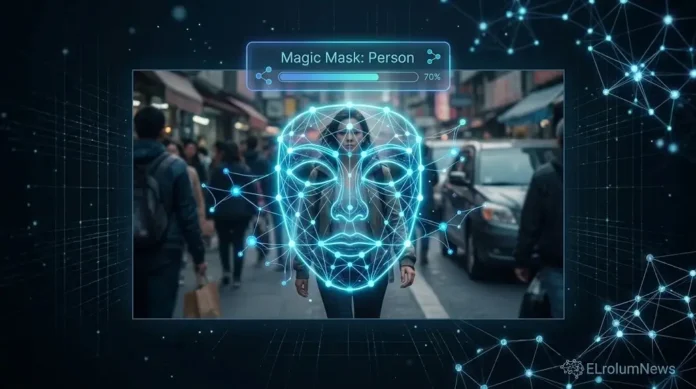
Magic Mask adalah fitur AI di DaVinci Resolve yang memungkinkan Anda memisahkan objek dari background—secara otomatis.
Cara kerjanya: Anda menggambar garis kasar di atas objek—dan AI akan “melihat” objek itu—mengenali bentuknya—dan membuat mask yang presisi.
Yang membuat Magic Mask istimewa:
| Fitur | Penjelasan |
|---|---|
| AI-powered | Tidak perlu masking manual |
| Object tracking | Mask mengikuti objek yang bergerak |
| Person mode | Khusus untuk manusia—lebih akurat |
| Object mode | Untuk objek umum—mobil, hewan, dll |
| Real-time | Bisa dilihat langsung di viewer |
Dan kabar baiknya: Magic Mask tersedia di versi gratis—dengan beberapa batasan.
Kapan Menggunakan Magic Mask?
| Situasi | Efek |
|---|---|
| Color grading per objek | Mengubah warna jaket—tanpa background |
| Menghapus objek | Menghilangkan orang yang lewat |
| Menambahkan efek | Menempelkan efek ke objek |
| Green screen tanpa green screen | Memisahkan subjek dari background |
| Mengganti background | Mengganti langit—tanpa masking manual |
Langkah 1: Persiapan di Color Page
1.1 Buka Halaman Color
Pilih klip di timeline
Klik tab Color di bawah
1.2 Pilih Klip
Pilih klip yang ingin Anda mask
Pastikan klip cukup jelas—objek terlihat dengan baik
1.3 Buka Magic Mask
Di panel kanan, cari Magic Mask
Klik untuk membuka
Anda akan melihat beberapa opsi:
Person—untuk manusia
Object—untuk objek umum
Langkah 2: Membuat Mask
2.1 Pilih Mode
Pilih Person jika objek adalah manusia
Pilih Object jika objek adalah benda mati
2.2 Gambar Garis Kasar
Di viewer, Anda akan melihat kuas khusus
Gambar garis kasar di atas objek—misalnya di atas jaket
Jangan khawatir tentang presisi—AI akan memperbaikinya
2.3 Tambahkan ke Mask
Klik tombol “Add”—atau tekan Enter
AI akan menganalisis objek
Tunggu beberapa detik
Mask akan muncul—menutupi objek yang Anda pilih
2.4 Perbaiki Mask
Jika mask kurang tepat:
Gunakan kuas “Subtract”—untuk menghapus area yang salah
Gunakan kuas “Add”—untuk menambah area yang kurang
AI akan belajar dari koreksi Anda
Langkah 3: Tracking Objek
Setelah mask dibuat, Anda perlu melacak gerakan objek.
3.1 Track Forward
Pastikan playhead di frame awal
Klik tombol “Track Forward”—ikon panah ke kanan
AI akan menganalisis gerakan objek frame per frame
Tunggu hingga selesai
3.2 Track Backward
Jika objek bergerak sebelum frame awal
Pindahkan playhead ke frame yang diinginkan
Klik “Track Backward”—ikon panah ke kiri
3.3 Verifikasi
Gerakkan playhead sepanjang klip
Pastikan mask mengikuti objek dengan baik
Jika ada bagian yang salah—perbaiki dengan kuas—lalu track ulang
Langkah 4: Menggunakan Mask untuk Color Grading
Setelah mask selesai, Anda bisa menggunakannya untuk color grading.
4.1 Aktifkan Mask
Klik “Show Mask”—untuk melihat mask yang dibuat
Pastikan mask hanya menutupi objek yang diinginkan
4.2 Tambahkan Correction
Klik kanan pada node di Node Editor
Pilih Add Serial—untuk menambah node baru
Di node baru, lakukan color grading—hanya akan memengaruhi area yang di-mask
4.3 Contoh: Mengubah Warna Jaket
Mask jaket dengan Magic Mask
Tambahkan Color Corrector node
Ubah Hue ke warna yang diinginkan
Hasil: Jaket berubah warna—background tetap sama
Langkah 5: Menggunakan Mask untuk Efek
Selain color grading, mask bisa digunakan untuk efek lain.
5.1 Menghapus Objek
Mask objek yang ingin dihapus
Tambahkan node baru
Gunakan “Clone” atau “Patch Replacer”—untuk mengisi area yang kosong
5.2 Mengganti Background
Mask subjek utama
Tambahkan background baru di bawah subjek
Hasil: Subjek tetap sama—background berubah
5.3 Menambahkan Efek
Mask objek
Tambahkan efek—glow, blur, dll
Hasil: Efek hanya muncul di objek
Troubleshooting: Masalah Umum
| Masalah | Penyebab | Solusi |
|---|---|---|
| Mask tidak akurat | Objek terlalu kecil | Zoom in—gambar lebih detail |
| Tracking gagal | Objek keluar frame | Track per bagian |
| Mask goyang | Objek blur | Gunakan frame yang tajam |
| Magic Mask lambat | GPU terbatas | Turunkan resolusi preview |
| Mask tidak muncul | Belum di-track | Track forward dulu |
Magic Mask adalah revolusi dalam masking. Dulu—berjam-jam kerja manual. Sekarang—beberapa klik—dan AI melakukan sisanya. Kuncinya:
Buka Magic Mask—di halaman Color
Pilih mode—Person atau Object
Gambar garis kasar—AI akan memperbaiki
Track objek—forward dan backward
Gunakan mask—untuk grading, efek, atau menghapus
Dengan Magic Mask, Anda bisa memisahkan objek dari background—tanpa green screen—tanpa studio—hanya dengan AI.
Dan yang paling penting: Anda bisa fokus pada kreativitas—bukan pada masking manual.
⚠️ Disclaimer
Artikel ini disusun untuk tujuan edukasi. Segala tindakan yang Anda lakukan berdasarkan artikel ini adalah tanggung jawab Anda sendiri.
Risiko yang perlu Anda pahami:
Kehilangan proyek—jika aplikasi crash
Mask tidak akurat—jika objek terlalu kompleks
Rendering lambat—jika Magic Mask digunakan
Kualitas turun—jika resolusi preview rendah
Yang harus Anda lakukan:
Simpan proyek secara berkala
Gunakan footage yang jelas
Test mask sebelum ekspor final
Backup proyek penting