Photo & Video Editing, ElrolumNews — Anda sudah bisa color grading. Anda sudah bisa mengubah exposure, kontras, warna. Tapi setiap kali Anda melakukan perubahan—Anda melakukannya di seluruh gambar.
Bagaimana jika Anda ingin mengubah warna langit—tanpa mengubah wajah? Atau mencerahkan mata—tanpa mengubah kulit?
Di sinilah Node Editor berperan.
Apa Itu Node Editor?
Node Editor adalah sistem kerja color grading di DaVinci Resolve—berbasis node, bukan layer.
Setiap node adalah satu “kotak” yang berisi satu operasi grading. Anda bisa menghubungkan node satu dengan yang lain—untuk menciptakan alur kerja yang kompleks.
| Layer (Photoshop) | Node (DaVinci) |
|---|---|
| Tumpukan layer | Jaringan node |
| Atas menutupi bawah | Data mengalir dari kiri ke kanan |
| Sulit di-track | Mudah dilacak |
| Terbatas | Sangat fleksibel |
Analoginya: Layer seperti tumpukan kertas transparan. Node seperti pipa air—data mengalir dari satu node ke node lain—dan Anda bisa mengubah arah di mana saja.
Jenis-Jenis Node di Color Page
| Jenis Node | Fungsi | Kapan Digunakan |
|---|---|---|
| Serial Node | Node berurutan—satu setelah yang lain | Grading dasar |
| Parallel Node | Node bercabang—dua grading sekaligus | Menggabungkan dua look |
| Layer Node | Node bertumpuk—seperti layer | Kompleks grading |
| Outside Node | Node untuk area di luar mask | Mengganti background |
| Key Mixer | Menggabungkan beberapa key | Kompleks masking |
Untuk pemula, mulai dari Serial Node—paling mudah dan paling sering digunakan.
Langkah 1: Mengenal Node Editor
1.1 Buka Halaman Color
Pilih klip di timeline
Klik tab Color di bawah
1.2 Lihat Node Editor
Di bawah viewer, Anda akan melihat Node Editor—dengan satu node default.
Setiap node memiliki:
Thumbnail—preview gambar
Nomor—urutan node
Koneksi—garis yang menghubungkan node
1.3 Menambah Node
| Aksi | Shortcut |
|---|---|
| Serial Node | Alt + S |
| Parallel Node | Alt + P |
| Layer Node | Alt + L |
| Outside Node | Alt + O |
Klik kanan di Node Editor untuk menu lengkap.
Langkah 2: Menggunakan Serial Node
Serial Node adalah node paling dasar—dan paling sering digunakan.
2.1 Menambah Serial Node
Pilih node yang ada
Tekan Alt + S
Node baru muncul di sebelah kanan
2.2 Urutan Grading
Node 1 → Node 2 → Node 3
Setiap node memproses gambar secara berurutan. Node 1 memproses gambar asli. Node 2 memproses hasil dari Node 1. Dan seterusnya.
2.3 Contoh Penggunaan
| Node | Fungsi |
|---|---|
| Node 1 | Balance—exposure, contrast |
| Node 2 | Color Correction—warna |
| Node 3 | Look—LUT, film look |
| Node 4 | Secondaries—skin tone |
Dengan memisahkan setiap tugas ke node berbeda—Anda bisa mengubah satu aspek tanpa mengganggu yang lain.
Langkah 3: Menggunakan Parallel Node
Parallel Node memungkinkan Anda membuat dua grading sekaligus—lalu menggabungkannya.
3.1 Menambah Parallel Node
Pilih node yang ada
Tekan Alt + P
Node baru muncul di bawah—bercabang dari node sebelumnya
3.2 Cara Kerja
Node 1 → Node 2a (parallel) → Node 3
Node 1 → Node 2b (parallel) → Node 3
Node 2a dan 2b memproses gambar secara terpisah—lalu digabungkan di Node 3.
3.3 Contoh Penggunaan
| Node | Fungsi |
|---|---|
| Node 1 | Balance |
| Node 2a | Warm look |
| Node 2b | Cool look |
| Node 3 | Key Mixer—gabungkan keduanya |
Anda bisa menggabungkan dua look berbeda—dengan masking atau key mixer.
Langkah 4: Menggunakan Layer Node
Layer Node seperti layer di Photoshop—tapi dalam bentuk node.
4.1 Menambah Layer Node
Pilih node yang ada
Tekan Alt + L
Node baru muncul—dengan beberapa sub-node
4.2 Cara Kerja
Layer Node memungkinkan Anda menumpuk beberapa grading—dengan opacity dan blend mode.
| Sub-Node | Fungsi |
|---|---|
| Layer 1 | Grading utama |
| Layer 2 | Grading tambahan |
| Blend Mode | Cara menggabungkan |
| Opacity | Intensitas |
4.3 Contoh Penggunaan
Layer 1—color correction dasar
Layer 2—warm look—opacity 50%
Layer 3—vignette—opacity 30%
Hasil: Grading bertumpuk—seperti layer di Photoshop—tapi dalam bentuk node.
Langkah 5: Menggunakan Outside Node
Outside Node memungkinkan Anda mengubah area di luar mask—tanpa mengubah area di dalam mask.
5.1 Menambah Outside Node
Pilih node yang memiliki mask
Tekan Alt + O
Node baru muncul—dengan koneksi ke mask
5.2 Contoh Penggunaan
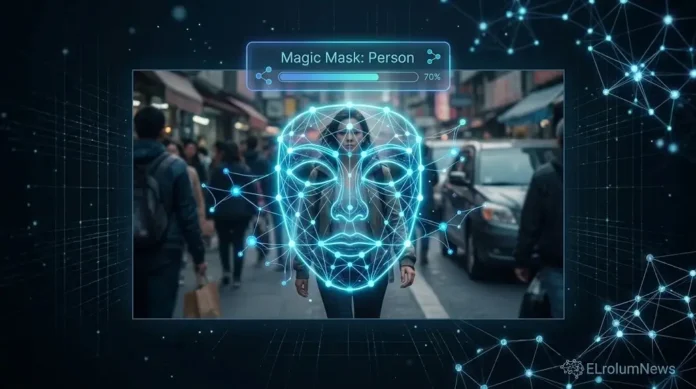
Mask wajah dengan Magic Mask
Grading wajah—di node utama
Outside Node—untuk mengubah background
Hasil: Wajah dan background di-grading terpisah
Troubleshooting: Masalah Umum
| Masalah | Penyebab | Solusi |
|---|---|---|
| Node tidak muncul | Shortcut salah | Gunakan menu klik kanan |
| Grading tidak terlihat | Node tidak terhubung | Cek koneksi node |
| Terlalu banyak node | Bingung | Hapus node yang tidak perlu |
| Node tidak bisa dihapus | Node terkunci | Klik kanan > Delete |
| Node Editor penuh | Terlalu banyak node | Gunakan Layer Node |
Node Editor adalah jantung color grading di DaVinci Resolve. Tanpa memahaminya—Anda hanya menggunakan sebagian kecil dari kemampuan DaVinci. Kuncinya:
Serial Node—untuk grading berurutan
Parallel Node—untuk dua grading sekaligus
Layer Node—untuk grading bertumpuk
Outside Node—untuk area di luar mask
Key Mixer—untuk menggabungkan beberapa key
Dengan Node Editor—Anda bisa memisahkan setiap aspek grading ke node berbeda—sehingga Anda bisa mengubah satu aspek tanpa mengganggu yang lain.
Dan yang paling penting: Anda bisa fokus pada kreativitas—bukan pada kerumitan.
⚠️ Disclaimer
Artikel ini disusun untuk tujuan edukasi. Segala tindakan yang Anda lakukan berdasarkan artikel ini adalah tanggung jawab Anda sendiri.
Risiko yang perlu Anda pahami:
Kehilangan proyek—jika aplikasi crash
Node terlalu kompleks—bisa memperlambat rendering
Kesalahan koneksi—bisa menyebabkan grading yang salah
Kebingungan—terlalu banyak node
Yang harus Anda lakukan:
Simpan proyek secara berkala
Mulai dari sederhana—jangan terlalu banyak node
Beri label pada node—agar mudah dilacak
Backup proyek penting
elrolum.com tidak bertanggung jawab atas segala kerusakan, kehilangan data, atau kerugian yang timbul akibat penggunaan informasi dalam artikel ini.
Sudah siap menggunakan Node Editor?