Photo & Video Editing, ElrolumNews — Anda punya video. Anda pikir warnanya sudah pas. Anda lihat di monitor—terlihat bagus. Anda ekspor. Anda upload.
Lalu seseorang berkomentar: “Warnanya terlalu terang“ atau “Kulitnya terlihat pucat“.
Anda kembali ke proyek. Anda lihat lagi di monitor—tetap terlihat bagus. Tapi kenapa orang lain melihatnya berbeda?
Jawabannya: monitor Anda menipu Anda. Mata Anda menipu Anda. Dan scopes adalah cara untuk melihat kebenaran.
Apa Itu Scopes?
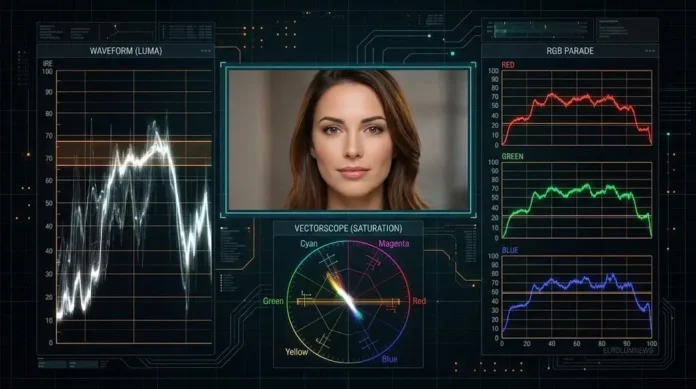
Scopes adalah alat visual yang menampilkan data tentang gambar Anda—bukan bagaimana gambar itu terlihat, tapi apa yang sebenarnya terjadi di dalamnya.
Analoginya: Monitor seperti cermin—Anda lihat pantulan diri Anda. Tapi cermin bisa distorsi. Scopes seperti X-ray—Anda lihat apa yang ada di dalam—tanpa distorsi.
| Tanpa Scopes | Dengan Scopes |
|---|---|
| Menebak exposure | Tahu exposure yang tepat |
| Menebak warna | Tahu warna yang akurat |
| Tergantung monitor | Tidak tergantung monitor |
| Hasil tidak konsisten | Hasil konsisten |
Dan kabar baiknya: Scopes tersedia di semua versi DaVinci Resolve—termasuk yang gratis.
Jenis-Jenis Scopes di DaVinci Resolve
DaVinci Resolve punya beberapa jenis scopes—masing-masing untuk tugas berbeda.
| Scope | Fungsi | Kapan Digunakan |
|---|---|---|
| Waveform | Menampilkan luminance (kecerahan) | Exposure dan kontras |
| Parade | Menampilkan RGB terpisah | Color balance |
| Vectorscope | Menampilkan hue dan saturation | Skin tone dan warna |
| Histogram | Menampilkan distribusi tonal | Exposure global |
| YCbCr Parade | Menampilkan luma dan chroma | Broadcast compliance |
Untuk pemula, mulai dari Waveform dan Vectorscope—dua ini sudah cukup untuk 90% kebutuhan.
Langkah 1: Mengaktifkan Scopes
1.1 Buka Halaman Color
Pilih klip di timeline
Klik tab Color di bawah
1.2 Aktifkan Scopes
Di kanan atas viewer, klik ikon Scopes—atau tekan Ctrl + Shift + W
Scopes akan muncul di bawah viewer
Klik kanan pada scopes untuk memilih jenis yang diinginkan
Anda bisa menampilkan lebih dari satu scopes sekaligus—misalnya Waveform dan Vectorscope.
Langkah 2: Membaca Waveform
Waveform adalah scope paling penting—menampilkan kecerahan gambar.
2.1 Skala Waveform
| Level | Arti |
|---|---|
| 0 | Hitam pekat (crushed black) |
| 128 | Midtone (abu-abu) |
| 1023 | Putih pekat (blown highlight) |
2.2 Cara Membaca
Sumbu X = posisi horizontal gambar
Sumbu Y = kecerahan
Garis terang = area yang lebih terang
Garis gelap = area yang lebih gelap
2.3 Target Exposure
| Target | Arti |
|---|---|
| Tidak ada yang menyentuh 0 | Tidak ada shadow yang hilang |
| Tidak ada yang menyentuh 1023 | Tidak ada highlight yang hilang |
| Sebagian besar di tengah | Exposure seimbang |
Jika waveform menyentuh 0—shadow hilang. Jika menyentuh 1023—highlight hilang. Anda harus menyesuaikan exposure.
Langkah 3: Membaca Vectorscope
Vectorscope menampilkan hue dan saturation—sangat berguna untuk skin tone.
3.1 Cara Membaca
Lingkaran di tengah = tidak ada warna (hitam putih)
Semakin jauh dari tengah = semakin saturasi
Arah = hue (merah, hijau, biru, dll)
3.2 Skin Tone Line
Ada garis khusus di vectorscope—disebut “skin tone line”—biasanya di arah oranye kemerahan.
Jika kulit Anda berada di garis ini—warnanya akurat. Jika di luar garis—warnanya terlalu hijau, terlalu biru, atau terlalu merah.
Langkah 4: Membaca Parade
Parade menampilkan RGB secara terpisah—sangat berguna untuk color balance.
4.1 Cara Membaca
Tiga grafik terpisah: Merah, Hijau, Biru
Jika ketiganya sejajar—warna seimbang
Jika salah satu lebih tinggi—warna terlalu dominan
4.2 Target Color Balance
| Target | Arti |
|---|---|
| Ketiga grafik sejajar | Warna seimbang |
| Merah tinggi | Terlalu merah |
| Biru tinggi | Terlalu biru |
| Hijau tinggi | Terlalu hijau |
Gunakan Color Wheels untuk menyeimbangkan—sampai ketiga grafik sejajar.
Langkah 5: Menggunakan Scopes untuk Color Grading
5.1 Exposure
Lihat Waveform
Sesuaikan Lift—untuk shadow
Sesuaikan Gain—untuk highlight
Pastikan tidak ada yang menyentuh 0 atau 1023
5.2 Color Balance
Lihat Parade
Sesuaikan Color Wheels—sampai grafik sejajar
Pastikan warna tidak terlalu dominan
5.3 Skin Tone
Lihat Vectorscope
Pastikan kulit berada di skin tone line
Jika tidak—sesuaikan Hue atau Saturation
Troubleshooting: Masalah Umum
| Masalah | Penyebab | Solusi |
|---|---|---|
| Scopes tidak muncul | Belum diaktifkan | Ctrl+Shift+W |
| Waveform terlalu tinggi | Overexposed | Turunkan Gain |
| Waveform terlalu rendah | Underexposed | Naikkan Lift |
| Vectorscope di tengah | Tidak ada warna | Naikkan Saturation |
| Parade tidak sejajar | Color balance salah | Sesuaikan Color Wheels |
Scopes adalah mata Anda dalam color grading. Tanpa scopes, Anda menebak. Dengan scopes, Anda tahu. Kuncinya:
Aktifkan scopes—Ctrl+Shift+W
Baca Waveform—untuk exposure
Baca Vectorscope—untuk skin tone
Baca Parade—untuk color balance
Gunakan untuk color grading—bukan hanya monitor
Dengan scopes, Anda tidak lagi bergantung pada monitor yang mungkin tidak akurat. Anda melihat kebenaran—bukan ilusi.
Dan yang paling penting: Anda bisa tidur tenang—karena tahu warna Anda akurat—di monitor apa pun.
⚠️ Disclaimer
Artikel ini disusun untuk tujuan edukasi. Segala tindakan yang Anda lakukan berdasarkan artikel ini adalah tanggung jawab Anda sendiri.
Risiko yang perlu Anda pahami:
Kehilangan proyek—jika aplikasi crash
Salah interpretasi scopes—bisa menyebabkan grading yang salah
Monitor tidak akurat—scopes membantu, tapi monitor tetap penting
Rendering lambat—jika terlalu banyak scopes aktif
Yang harus Anda lakukan:
Simpan proyek secara berkala
Pelajari scopes dengan sabar
Gunakan monitor yang dikalibrasi jika memungkinkan
Backup proyek penting
elrolum.com tidak bertanggung jawab atas segala kerusakan, kehilangan data, atau kerugian yang timbul akibat penggunaan informasi dalam artikel ini.
Sudah siap menggunakan scopes untuk color grading yang lebih akurat?