Photo & Video Editing, ElrolumNews — Anda punya video dari kamera yang bergerak. Anda ingin menempelkan objek 3D ke dalam video itu—seolah-olah objek itu benar-benar ada di sana.
Misalnya: menempelkan papan reklame 3D di atap gedung—atau menambahkan robot yang berjalan di antara orang banyak.
Itulah camera tracking. Dan di Fusion, Anda bisa melakukannya—tanpa plugin tambahan.
Apa Itu Camera Tracker?
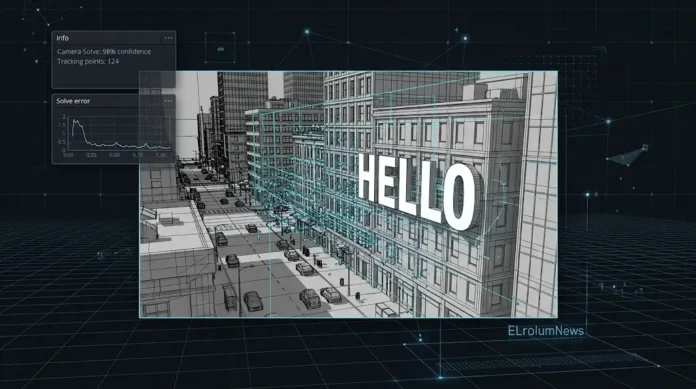
Camera Tracker adalah alat di Fusion yang menganalisis gerakan kamera—dan menciptakan “solve” 3D—representasi digital dari gerakan kamera tersebut.
Dengan solve 3D itu, Anda bisa menempelkan objek 3D ke dalam video—dan objek itu akan bergerak sesuai gerakan kamera.
| Tanpa Camera Tracker | Dengan Camera Tracker |
|---|---|
| Objek 3D tidak menempel | Objek 3D menempel sempurna |
| Gerakan tidak sinkron | Gerakan sinkron dengan kamera |
| Terlihat palsu | Terlihat nyata |
Dan kabar baiknya: Camera Tracker tersedia di versi gratis—dengan beberapa batasan.
Kapan Menggunakan Camera Tracker?
| Situasi | Efek |
|---|---|
| Menempelkan teks 3D | Teks mengikuti gerakan kamera |
| Menambahkan objek 3D | Objek terlihat seperti bagian dari scene |
| Mengganti langit | Langit bergerak sesuai kamera |
| Menambahkan efek particle | Partikel mengikuti gerakan kamera |
| Komposisi 3D | Menggabungkan elemen 3D dengan video |
Langkah 1: Persiapan di Fusion
1.1 Buka Fusion
Pilih klip di timeline
Klik kanan > Open in Fusion Page
1.2 Tambahkan Camera Tracker
Tambahkan Camera Tracker node (Shift + Space, cari “Camera Tracker”)
Hubungkan MediaIn → Camera Tracker → MediaOut
Anda akan melihat beberapa opsi di Inspector.
Langkah 2: Analisis Gerakan Kamera
2.1 Atur Area Tracking
Di viewer, Anda akan melihat kotak tracking
Geser kotak ke area yang memiliki banyak fitur—misalnya gedung, pohon, atau tekstur
Hindari area yang polos—seperti langit atau dinding kosong
2.2 Track Forward
Pindahkan playhead ke frame awal
Klik tombol “Track Forward”
Fusion akan menganalisis gerakan kamera frame per frame
Tunggu hingga selesai—proses ini bisa memakan waktu
2.3 Solve 3D
Setelah tracking selesai, klik tab “Solve”
Klik tombol “Solve”
Fusion akan membuat solve 3D—representasi digital dari gerakan kamera
Tunggu hingga selesai
Jika solve berhasil, Anda akan melihat titik-titik 3D di viewer—dan kamera 3D di Node Editor.
Langkah 3: Menempelkan Objek 3D
3.1 Tambahkan Objek 3D
Tambahkan objek 3D—misalnya Text3D atau Shape 3D
Hubungkan Camera Tracker ke Merge 3D
3.2 Atur Posisi Objek
Pilih objek 3D
Di Inspector, atur posisi X, Y, Z
Gunakan viewer 3D—untuk melihat posisi objek dalam ruang 3D
3.3 Sesuaikan dengan Gerakan Kamera
Pastikan objek 3D terhubung ke solve 3D
Gerakkan playhead—objek harus bergerak sesuai gerakan kamera
Jika tidak, periksa koneksi dan posisi
Hasil: Objek 3D menempel di video—mengikuti gerakan kamera.
Langkah 4: Menambahkan Bayangan dan Cahaya
Agar objek 3D terlihat nyata, Anda perlu menambahkan bayangan dan cahaya.
4.1 Bayangan
Tambahkan Shadow node
Hubungkan objek 3D ke Shadow
Atur arah dan intensitas bayangan—sesuaikan dengan cahaya di video
4.2 Cahaya
Tambahkan Light node
Atur warna dan intensitas—sesuaikan dengan pencahayaan video
Hasil: Objek 3D terlihat menyatu dengan scene
Troubleshooting: Masalah Umum
| Masalah | Penyebab | Solusi |
|---|---|---|
| Tracking gagal | Area tracking kurang fitur | Pilih area dengan tekstur |
| Solve tidak akurat | Gerakan kamera terlalu cepat | Track per bagian |
| Objek 3D tidak menempel | Tidak terhubung ke solve | Hubungkan ke Camera Tracker |
| Objek goyang | Solve tidak stabil | Gunakan lebih banyak frame |
| Fusion lambat | 3D tracking berat | Turunkan resolusi preview |
Camera Tracker adalah alat yang memungkinkan Anda menempelkan objek 3D ke video—seolah-olah objek itu benar-benar ada di sana. Kuncinya:
Buka Camera Tracker—di Fusion
Track gerakan kamera—di area yang memiliki banyak fitur
Solve 3D—untuk membuat representasi digital
Tambahkan objek 3D—dan hubungkan ke solve
Tambahkan bayangan dan cahaya—agar terlihat nyata
Dengan Camera Tracker, Anda bisa membuat efek visual yang sebelumnya hanya bisa dilakukan di studio Hollywood—sekarang di laptop Anda.
Dan yang paling penting: Anda bisa membuat video Anda terlihat seperti film—bukan sekadar video.
⚠️ Disclaimer
Artikel ini disusun untuk tujuan edukasi. Segala tindakan yang Anda lakukan berdasarkan artikel ini adalah tanggung jawab Anda sendiri.
Risiko yang perlu Anda pahami:
Kehilangan proyek—jika aplikasi crash
Tracking gagal—jika video blur atau goyang
Rendering lambat—jika 3D tracking digunakan
Hasil tidak akurat—jika solve tidak stabil
Yang harus Anda lakukan:
Simpan proyek secara berkala
Gunakan video yang stabil dan jelas
Test tracking sebelum menempelkan objek
Backup proyek penting