Plugin & Tools, ElrolumNews — Anda punya 10 website WordPress. Anda harus update plugin di semuanya. Satu per satu.
Anda login ke dashboard pertama. Klik update. Tunggu. Login ke dashboard kedua. Klik update. Tunggu. Login ke dashboard ketiga. Klik update. Tunggu.
Satu jam kemudian—selesai. Tapi Anda lelah. Dan besok, ada update lagi.
Ada cara yang lebih baik. Namanya WP-CLI.
Apa Itu WP-CLI?
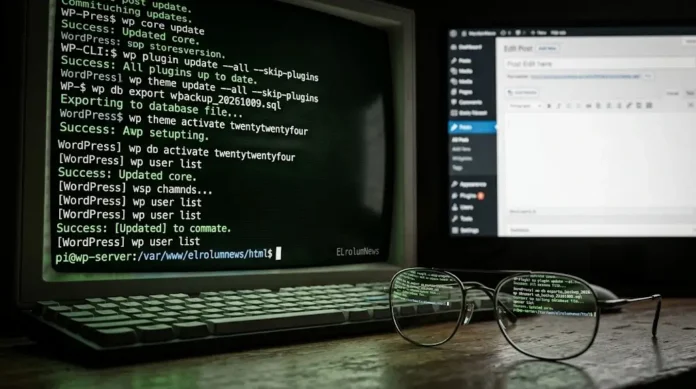
WP-CLI adalah antarmuka baris perintah (command-line) untuk WordPress. Ia memungkinkan Anda mengelola WordPress—tanpa membuka browser, tanpa login dashboard .
Dengan satu perintah, Anda bisa:
| Tugas | Perintah WP-CLI |
|---|---|
| Update semua plugin | wp plugin update --all |
| Update semua tema | wp theme update --all |
| Update core WordPress | wp core update |
| Backup database | wp db export |
| Buat user baru | wp user create |
| Reset password | wp user update --user_pass= |
| Cek status website | wp core version |
Bayangkan: Anda bisa update semua website Anda—dalam hitungan detik. Dari satu terminal. Tanpa buka browser.
Prasyarat: Apa yang Anda Butuhkan?
WP-CLI membutuhkan akses SSH ke server. Jika Anda menggunakan shared hosting tanpa SSH, Anda tidak bisa menggunakannya.
| Kebutuhan | Keterangan |
|---|---|
| Akses SSH | Wajib—untuk menjalankan perintah |
| PHP 7.4+ | Versi minimum |
| WordPress | Sudah terinstall |
| Terminal | Command prompt, PowerShell, atau Terminal |
Jika Anda menggunakan VPS atau dedicated server—Anda bisa menggunakan WP-CLI. Jika Anda menggunakan shared hosting—cek dulu apakah provider Anda menyediakan SSH.
Langkah 1: Install WP-CLI
Di VPS / Dedicated Server
Login ke server via SSH
Download WP-CLI:
curl -O https://raw.githubusercontent.com/wp-cli/builds/gh-pages/phar/wp-cli.phar
Buat file executable:
chmod +x wp-cli.pharPindahkan ke /usr/local/bin:
sudo mv wp-cli.phar /usr/local/bin/wp
Verifikasi:
wp --infoJika berhasil, Anda akan melihat informasi tentang WP-CLI, PHP, dan WordPress.
Di aaPanel / cPanel dengan SSH
Jika Anda menggunakan aaPanel, WP-CLI biasanya sudah terinstall. Cek dengan:
wp --infoJika belum ada, install manual seperti langkah di atas.
Langkah 2: Menjalankan Perintah Dasar
Semua perintah WP-CLI harus dijalankan dari direktori WordPress Anda:
cd /var/www/html/wordpressAtau di aaPanel:
cd /www/wwwroot/elrolum.comCek Versi WordPress
wp core version
Output: 6.7.1 (atau versi Anda).
Cek Status Website
wp option get blogname
Output: Nama website Anda.
Cek Plugin yang Terinstall
wp plugin list
Output: Daftar plugin—dengan status (active/inactive) dan versi.
Langkah 3: Mengelola Plugin dengan WP-CLI
Update Semua Plugin
wp plugin update --allOutput: WP-CLI akan mengupdate semua plugin sekaligus. Dalam hitungan detik.
Aktifkan Plugin
wp plugin activate nama-plugin
Nonaktifkan Plugin
wp plugin deactivate nama-plugin
Hapus Plugin
wp plugin delete nama-plugin
Install Plugin Baru
wp plugin install nama-plugin --activate
Contoh:
wp plugin install wordfence --activate
WP-CLI akan mendownload, menginstall, dan mengaktifkan Wordfence—dalam satu perintah.
Langkah 4: Mengelola Tema dengan WP-CLI
Update Semua Tema
wp theme update --allAktifkan Tema
wp theme activate nama-tema
Install Tema Baru
wp theme install astra --activate
Daftar Tema
wp theme list
Langkah 5: Mengelola Database dengan WP-CLI
Backup Database
wp db export backup-$(date +%Y%m%d).sql
Output: File SQL dengan nama backup-20261009.sql—di direktori Anda.
Restore Database
wp db import backup-20261009.sqlOptimasi Database
wp db optimize
Cek Ukuran Database
wp db size
Langkah 6: Mengelola User dengan WP-CLI
Buat User Baru
wp user create budi budi@example.com --role=editor --user_pass=password123
Daftar Semua User
wp user list
Reset Password
wp user update 1 --user_pass=passwordbaru
Angka 1 adalah ID user. Untuk melihat ID, gunakan wp user list.
Hapus User
wp user delete 2 --reassign=1
Angka 2 adalah ID user yang ingin dihapus. --reassign=1 memindahkan konten user ke user ID 1.
Langkah 7: Update Massal dengan WP-CLI
Ini kekuatan terbesar WP-CLI: update massal.
Update Core, Plugin, dan Tema Sekaligus
wp core update && wp plugin update --all && wp theme update --all
Satu perintah. Semua update.
Update Banyak Website (Multisite)
Jika Anda punya banyak website, Anda bisa membuat script:
#!/bin/bash
SITES=("/var/www/site1" "/var/www/site2" "/var/www/site3")

for SITE in "${SITES[@]}"; do
  cd $SITE
  wp core update
  wp plugin update --all
  wp theme update --all
  echo "Selesai: $SITE"
done
Simpan sebagai update-all.sh, beri permission chmod +x update-all.sh, dan jalankan:
./update-all.sh
Semua website Anda terupdate—dalam satu perintah.
Troubleshooting: Masalah Umum
| Masalah | Penyebab | Solusi |
|---|---|---|
| “wp: command not found” | WP-CLI belum terinstall | Install ulang—lihat Langkah 1 |
| “Error: This is not a WordPress directory” | Salah direktori | cd ke direktori WordPress |
| “Permission denied” | User tidak punya akses | Jalankan dengan sudo atau user yang tepat |
| “Error establishing database connection” | wp-config.php salah | Cek kredensial database |
| Perintah lambat | Server overload | Cek resource server |
WP-CLI telah mengubah cara Anda mengelola WordPress. Dari klik-klik di dashboard, menjadi perintah di terminal. Kuncinya:
Install WP-CLI—download, chmod, pindahkan
Jalankan dari direktori WordPress
Update plugin—
wp plugin update --allBackup database—
wp db exportBuat user—
wp user createUpdate massal—script untuk banyak website
Jika Anda mengelola banyak website—WP-CLI bukan sekadar “nice to have”. Ini keharusan.
Dan kabar baiknya: Anda tidak perlu menghafal semua perintah. Cukup ketik wp help—dan WP-CLI akan menunjukkan semua yang bisa Anda lakukan.
⚠️ Disclaimer
Artikel ini disusun untuk tujuan edukasi. Segala tindakan yang Anda lakukan berdasarkan artikel ini adalah tanggung jawab Anda sendiri.
Risiko yang perlu Anda pahami:
Kehilangan data—perintah salah bisa menghapus data
Downtime—update massal bisa menyebabkan website down
Akses SSH—jika tidak aman, server bisa diretas
Konflik plugin—update massal bisa menyebabkan konflik
Yang harus Anda lakukan:
Selalu backup sebelum menjalankan perintah
Test di staging dulu—bukan langsung di live
Amankan SSH dengan key-based authentication
Pahami perintah sebelum menjalankannya
elrolum.com tidak bertanggung jawab atas segala kerusakan, kehilangan data, atau kerugian yang timbul akibat penggunaan informasi dalam artikel ini.
Sudah siap mengelola WordPress dari terminal?
💬 Punya pengalaman dengan WP-CLI? Bagikan di kolom komentar!