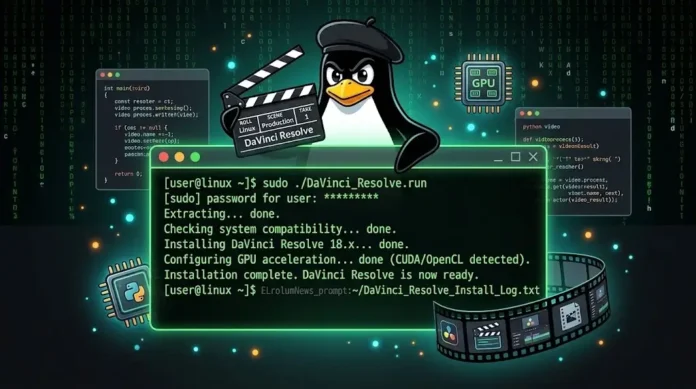
Photo & Video Editing, ElrolumNews — Anda pengguna Linux. Anda sudah terbiasa dengan terminal. Anda sudah nyaman dengan open-source. Tapi setiap kali ingin edit video profesional—Anda selalu disuruh pindah ke Windows atau macOS.
“Linux tidak punya software editing profesional,” kata mereka.
Mereka salah.
DaVinci Resolve ada di Linux—dan ia bisa melakukan semua yang bisa dilakukan di Windows atau macOS.
Apa Itu DaVinci Resolve di Linux?
DaVinci Resolve di Linux adalah versi native dari software editing profesional DaVinci Resolve—dirancang khusus untuk sistem operasi Linux.
Analoginya: DaVinci Resolve di Linux seperti “rumah baru” untuk software yang sudah Anda kenal—semua perabotnya sama—tapi lingkungannya berbeda.
| Windows/macOS | Linux |
|---|---|
| Populer | Open-source |
| Berbayar | Gratis |
| Terbatas | Bebas |
| Sering crash | Stabil |
Dan kabar baiknya: DaVinci Resolve di Linux tersedia gratis—dengan beberapa batasan di versi gratis.
Kapan Menggunakan DaVinci Resolve di Linux?
| Situasi | Efek |
|---|---|
| Pengguna Linux | Tidak perlu pindah OS |
| Server render | Linux lebih stabil |
| Budget terbatas | Gratis |
| Privasi | Open-source |
| Kustomisasi | Bebas diatur |
Langkah 1: Cek Kompatibilitas
1.1 Sistem Operasi yang Didukung
| Distro | Dukungan |
|---|---|
| Ubuntu 20.04 LTS | Resmi |
| Ubuntu 22.04 LTS | Resmi |
| CentOS 7 | Resmi |
| Fedora 36 | Komunitas |
| Arch Linux | Komunitas |
Rekomendasi: Ubuntu 22.04 LTS—paling stabil dan banyak didukung.
1.2 Cek Hardware
| Komponen | Minimum | Rekomendasi |
|---|---|---|
| CPU | Intel Core i5 | Intel Core i7 |
| RAM | 8GB | 16GB |
| GPU | NVIDIA GTX 1050 | NVIDIA RTX 3060 |
| Storage | SSD 256GB | SSD 512GB |
Penting: DaVinci Resolve di Linux lebih optimal dengan GPU NVIDIA—bukan AMD.
Langkah 2: Install DaVinci Resolve di Linux
2.1 Download Installer
Buka situs Blackmagic Design
Pilih DaVinci Resolve untuk Linux
Download file .run
2.2 Install Dependensi
Buka terminal
Jalankan perintah:
sudo apt update
sudo apt install libssl1.1 libapr1 libaprutil1 libxcb-composite0 libxcb-cursor0 libxcb-damage0 libxcb-xinerama0 libxcb-xfixes0
2.3 Install DaVinci Resolve
Beri izin eksekusi:
chmod +x DaVinci_Resolve_*.runJalankan installer:
sudo ./DaVinci_Resolve_*.runIkuti petunjuk di layar
2.4 Verifikasi
Buka terminal
Ketik:
davinci-resolve
Aplikasi akan terbuka
Hasil: DaVinci Resolve terinstall di Linux.
Langkah 3: Mengatasi Masalah GPU
3.1 Cek Driver NVIDIA
Buka terminal
Ketik:
nvidia-smi
Pastikan driver sudah terinstall
3.2 Install Driver NVIDIA
Buka terminal
Ketik:
sudo apt install nvidia-driver-535
Reboot komputer
3.3 Konfigurasi DaVinci Resolve
Buka DaVinci Resolve
Masuk ke Preferences > System
Atur GPU Processing Mode ke CUDA
Pilih GPU NVIDIA Anda
Hasil: GPU berfungsi optimal—rendering lebih cepat.
Langkah 4: Mengatasi Masalah Umum di Linux
4.1 DaVinci Resolve Tidak Terbuka
Buka terminal
Ketik:
davinci-resolve
Lihat pesan error—biasanya karena dependensi kurang
4.2 Audio Tidak Berfungsi
Buka terminal
Ketik:
sudo apt install libasound2-plugins
Reboot
4.3 Video Tidak Muncul
Cek driver GPU
Pastikan CUDA terinstall
Coba ganti GPU Processing Mode ke OpenCL
Hasil: Masalah umum teratasi—DaVinci Resolve berjalan lancar.
Langkah 5: Editing di Linux
5.1 Buka Proyek
Buka DaVinci Resolve
Buat proyek baru atau buka yang sudah ada
5.2 Import Media
Klik “Media” di toolbar
Import video dari folder Linux Anda
5.3 Editing
Drag klip ke timeline
Potong, hapus, tambahkan transisi
Lakukan color grading
5.4 Ekspor
Buka halaman Deliver
Atur format ekspor—MP4, H.264
Klik “Render”
Hasil: Video selesai—siap diunggah.
Troubleshooting: Masalah Umum
| Masalah | Penyebab | Solusi |
|---|---|---|
| Aplikasi tidak terbuka | Dependensi kurang | Install dependensi |
| GPU tidak terdeteksi | Driver salah | Install driver NVIDIA |
| Audio tidak berfungsi | Library kurang | Install libasound2-plugins |
| Video tidak muncul | CUDA tidak terinstall | Install CUDA |
| Rendering lambat | GPU tidak optimal | Atur GPU Processing |
DaVinci Resolve di Linux adalah versi native dari software editing profesional—memungkinkan Anda mengedit video tanpa harus pindah ke Windows atau macOS. Kuncinya:
Cek kompatibilitas—Ubuntu 22.04 LTS
Install dependensi—libssl, libxcb, dll
Install DaVinci Resolve—dari file .run
Atasi masalah GPU—install driver NVIDIA
Editing—seperti biasa
Ekspor—MP4, H.264
Dengan DaVinci Resolve di Linux—Anda bisa mengedit video profesional—tanpa harus meninggalkan Linux.
Dan yang paling penting: Anda bisa fokus pada kreativitas—bukan pada sistem operasi.
⚠️ Disclaimer
Artikel ini disusun untuk tujuan edukasi. Segala tindakan yang Anda lakukan berdasarkan artikel ini adalah tanggung jawab Anda sendiri.
Risiko yang perlu Anda pahami:
Kehilangan proyek—jika aplikasi crash
Kompatibilitas terbatas—tidak semua distro didukung
Driver GPU bermasalah—bisa membuat aplikasi tidak berjalan
Fitur terbatas—di versi gratis
Yang harus Anda lakukan:
Gunakan distro yang didukung—Ubuntu 22.04 LTS
Install driver NVIDIA yang tepat
Backup proyek penting
Baca dokumentasi resmi
elrolum.com tidak bertanggung jawab atas segala kerusakan, kehilangan data, atau kerugian yang timbul akibat penggunaan informasi dalam artikel ini.
Sudah siap editing di Linux?