Website & Hosting, ElrolumNews — Anda sudah pasang Google Analytics, sudah pakai Google Tag Manager. Tapi jika Anda beriklan di Facebook atau Instagram, ada satu tools lagi yang wajib: Meta Pixel.
Artikel ini cocok untuk: Pemilik website WordPress—terutama toko online—yang ingin melacak konversi dari iklan Facebook dan Instagram, membangun audiens retargeting, dan mengoptimasi kampanye iklan.
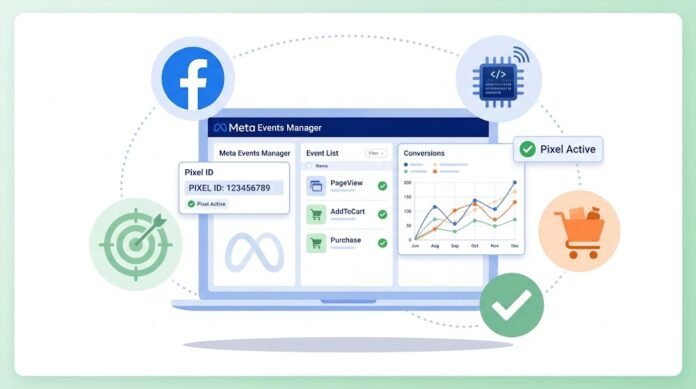
Meta Pixel adalah kode tracking yang memungkinkan Anda melihat aksi apa yang dilakukan pengunjung setelah mereka melihat iklan Anda—mulai dari melihat produk, menambah ke keranjang, hingga menyelesaikan pembelian . Tanpa pixel, Anda beriklan “dengan mata tertutup”—tidak tahu mana iklan yang benar-benar menghasilkan penjualan.
Di artikel ini, kita akan bahas dari nol: cara membuat pixel, install di WordPress, verifikasi, hingga troubleshooting masalah umum.
Apa Itu Meta Pixel dan Mengapa Penting?
Meta Pixel (sebelumnya Facebook Pixel) adalah potongan kode JavaScript yang ditempatkan di website Anda. Ia mengirim data ke Meta tentang perilaku pengunjung—halaman apa yang dilihat, produk apa yang ditambahkan ke keranjang, dan apakah pembelian selesai .
Manfaat Meta Pixel
| Manfaat | Penjelasan |
|---|---|
| Tracking Konversi | Tahu iklan mana yang menghasilkan penjualan |
| Retargeting | Tampilkan iklan ke orang yang sudah berkunjung |
| Optimasi Iklan | Meta belajar siapa yang paling mungkin membeli |
| Audience Building | Buat audiens dari pengunjung website |
| Cost Reduction | Dengan Conversions API, biaya iklan bisa turun |
💡 Fakta: Plugin resmi Meta untuk WordPress sudah mendukung Conversions API—yang membuat tracking lebih akurat, terutama saat pengunjung menggunakan ad blocker atau browser dengan pembatasan privasi .
Langkah 1: Buat Meta Pixel di Events Manager
Sebelum menyentuh WordPress, Anda perlu membuat pixel di Meta.
1.1 Buka Meta Events Manager
Login ke business.facebook.com
Masuk ke Events Manager
Klik Connect Data Sources
1.2 Buat Pixel Baru
Pilih Web sebagai tipe sumber data
Klik Connect
Beri nama pixel (contoh: “Elrolum Pixel”)
Masukkan URL website Anda
Klik Create Pixel
1.3 Pilih Metode Instalasi
Meta akan menawarkan beberapa metode. Untuk pemula, pilih:
Meta Pixel only (jika hanya ingin pixel)
Atau Conversions API + Meta Pixel (direkomendasikan untuk akurasi)
1.4 Catat Pixel ID
Setelah pixel dibuat, Anda akan melihat Pixel ID—deretan angka. Catat ini—akan digunakan di WordPress.
💡 Tips Pro: Simpan Pixel ID di tempat yang aman. Anda akan membutuhkannya setiap kali mengkonfigurasi plugin atau GTM.
Langkah 2: Install Meta Pixel di WordPress
Ada beberapa cara. Saya rekomendasikan plugin resmi Meta untuk pemula—karena paling mudah dan mendukung Conversions API .
Cara 1: Plugin Resmi Meta (Direkomendasikan)
Meta Pixel for WordPress adalah plugin resmi dari Facebook/Meta .
Cara Install:
Masuk ke Plugins > Add New
Cari “Facebook for WordPress” atau “Meta Pixel”
Pilih plugin yang author-nya “Facebook”
Klik Install Now, lalu Activate
Konfigurasi:
Masuk ke Settings > Facebook for WordPress
Klik Get Started
Login ke akun Facebook Business Anda
Pilih pixel yang sudah dibuat
Setujui berbagi access token dengan website
Selesai! Plugin akan otomatis melacak event standar seperti:
PageViewViewContentAddToCartInitiateCheckoutPurchase
Cara 2: Manual (Tanpa Plugin)
Jika Anda ingin kontrol penuh:
Di Events Manager, pilih Install code manually
Copy base code Meta Pixel
Masuk ke Appearance > Theme File Editor
Buka header.php
Paste kode sebelum tag
</head>Simpan
⚠️ Peringatan: Edit theme induk bisa hilang saat update. Gunakan child theme atau plugin seperti WPCode untuk menyimpan kode .
Langkah 3: Verifikasi Meta Pixel Berfungsi
Jangan lewatkan langkah ini. Pixel yang tidak diverifikasi sama dengan tidak ada.
3.1 Pixel Helper (Ekstensi Chrome)
Pixel Helper for Meta adalah ekstensi gratis yang memverifikasi instalasi pixel .
Cara Pakai:
Install ekstensi Pixel Helper for Meta dari Chrome Web Store
Buka website Anda
Klik ikon ekstensi di toolbar
Lihat apakah Pixel ID terdeteksi
Cek apakah ada error atau warning
Jika muncul centang hijau, pixel berfungsi.
3.2 Test Events di Events Manager
Di Events Manager, buka pixel Anda
Klik tab Test Events
Masukkan URL website Anda
Klik Open Website
Lakukan aksi di website (buka produk, tambah ke keranjang)
Lihat apakah event muncul di Test Events
⚠️ Penting: Data bisa memakan waktu hingga 30 menit untuk muncul di Events Manager . Jangan panik jika belum langsung terlihat.
3.3 Cek di Events Manager Overview
Setelah beberapa jam, buka Events Manager > Overview. Anda akan melihat:
Events Received — jumlah event yang diterima
Event Types — jenis event (PageView, AddToCart, dll)
Troubleshooting: Masalah Umum
Masalah 1: Pixel Tidak Terdeteksi
| Penyebab | Solusi |
|---|---|
| Cache plugin | Clear cache WordPress & CDN |
| Ad blocker | Nonaktifkan sementara saat testing |
Kode tidak di <head> | Pastikan di posisi yang benar |
| Domain belum terverifikasi | Verifikasi domain di Business Manager |
Masalah 2: Pixel Terdeteksi Tapi Event Tidak Muncul
| Penyebab | Solusi |
|---|---|
| Cache | Clear cache, test ulang |
| Konflik plugin | Nonaktifkan plugin lain satu per satu |
| Waktu tunggu | Tunggu hingga 30 menit |
| Mobile vs Desktop | Cek di kedua perangkat |
Masalah 3: Plugin Terus Disconnect
Beberapa pengguna melaporkan plugin resmi Meta sering disconnect—terutama jika ada cache plugin atau CDN yang aktif .
Solusi:
Clear cache sebelum reconnect
Pertimbangkan Google Tag Manager sebagai alternatif
💡 Tips Pro: Jika Anda sudah menggunakan Google Tag Manager, pertimbangkan untuk setup Meta Pixel melalui GTM—ini lebih stabil dan tidak bergantung pada plugin WordPress .
Tips Lanjutan: Conversions API
Conversions API adalah cara mengirim event langsung dari server ke Meta—bukan dari browser pengunjung. Ini melengkapi Meta Pixel dan mengatasi masalah ad blocker .
Mengapa Conversions API Penting?
| Masalah Browser Pixel | Solusi Conversions API |
|---|---|
| Ad blocker memblokir script | Server tetap mengirim event |
| Browser privacy membatasi cookie | Data server-side tetap akurat |
| iOS membatasi tracking | Event tetap terkirim |
Cara Setup
Plugin resmi Meta sudah mendukung Conversions API . Anda hanya perlu:
Generate Access Token di Events Manager
Masukkan di pengaturan plugin
Aktifkan
Event yang dikirim via Conversions API:
ViewContentAddToCartInitiateCheckoutPurchase
Kesalahan Umum dan Cara Menghindarinya
| Kesalahan | Akibat | Solusi |
|---|---|---|
| Tidak verifikasi pixel | Tidak tahu berfungsi | Pixel Helper + Test Events |
| Abaikan cache | Pixel tidak terdeteksi | Clear cache sebelum test |
| Tidak pakai Conversions API | Data hilang saat ad blocker | Aktifkan Conversions API |
| Edit theme induk | Kode hilang saat update | Gunakan child theme |
| Double tracking | Data dobel | Pastikan hanya satu metode |
Meta Pixel adalah fondasi iklan Facebook dan Instagram yang efektif. Kuncinya:
Buat pixel di Events Manager
Install plugin resmi Meta untuk kemudahan
Verifikasi dengan Pixel Helper dan Test Events
Aktifkan Conversions API untuk akurasi maksimal
Troubleshoot masalah umum dengan sabar
Pertimbangkan GTM jika plugin bermasalah
Dengan Meta Pixel yang terpasang benar, Anda bisa mengoptimasi iklan berdasarkan data nyata—bukan tebakan. Setiap rupiah yang dikeluarkan untuk iklan bisa dilacak dampaknya.
Ingat: Meta Pixel bukan tentang mengumpulkan data sebanyak mungkin. Ini tentang memahami pelanggan Anda dan memberikan pengalaman yang lebih relevan.
Sudah siap melacak konversi iklan Meta Anda?
💬 Punya pengalaman dengan Meta Pixel? Bagikan di kolom komentar!
(el)