Photo & Video Editing, ElrolumNews — Anda punya teks. Anda ingin teks itu muncul perlahan—bukan langsung muncul. Anda ingin gambar bergerak dari kiri ke kanan—bukan diam di tempat.
Anda ingin video Anda punya gerakan—bukan hanya gambar statis.
Itulah keyframe.
Apa Itu Keyframe?
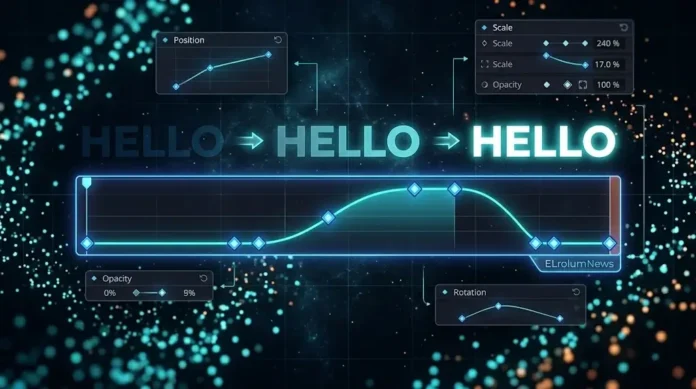
Keyframe adalah titik dalam waktu—di mana Anda menentukan nilai tertentu untuk sebuah parameter.
Analoginya: Bayangkan Anda membuat film animasi. Anda gambar satu frame—lalu frame berikutnya—dan seterusnya. Keyframe seperti frame kunci—yang menentukan posisi awal dan akhir. Frame di antaranya dibuat otomatis oleh DaVinci.
| Tanpa Keyframe | Dengan Keyframe |
|---|---|
| Nilai statis | Nilai berubah sepanjang waktu |
| Tidak ada gerakan | Ada animasi |
| Membosankan | Dinamis |
Dan kabar baiknya: Keyframe tersedia di semua versi DaVinci Resolve—termasuk yang gratis.
Di Mana Keyframe Digunakan?
| Parameter | Contoh Animasi |
|---|---|
| Position | Teks bergerak dari kiri ke kanan |
| Scale | Gambar membesar perlahan |
| Rotation | Objek berputar |
| Opacity | Teks muncul perlahan |
| Color | Warna berubah sepanjang waktu |
| Volume | Audio fade in/out |
| Blur | Gambar melembut perlahan |
Hampir semua parameter di DaVinci Resolve bisa dianimasikan dengan keyframe.
Langkah 1: Membuat Keyframe Dasar
1.1 Buka Halaman Edit
Pilih klip di timeline
Buka Inspector di kanan atas
1.2 Pilih Parameter
Di Inspector, cari parameter yang ingin dianimasikan—misalnya “Position”
Klik ikon diamond di samping parameter itu
Keyframe pertama akan dibuat di posisi playhead
1.3 Pindahkan Playhead
Pindahkan playhead ke waktu yang diinginkan—misalnya 2 detik kemudian
Ubah nilai parameter—misalnya geser posisi X
Keyframe kedua akan dibuat secara otomatis
Hasil: Parameter akan berubah dari nilai pertama ke nilai kedua—selama waktu yang ditentukan.
Langkah 2: Mengatur Keyframe di Timeline
2.1 Lihat Keyframe di Timeline
Keyframe akan muncul sebagai titik kecil di timeline
Di bawah klip, Anda akan melihat garis keyframe
2.2 Geser Keyframe
Klik dan drag keyframe di timeline
Pindahkan ke waktu yang diinginkan
2.3 Hapus Keyframe
Klik kanan pada keyframe
Pilih “Delete”
2.4 Kurva Keyframe
Buka Spline Editor—klik ikon di kanan atas timeline
Anda akan melihat kurva keyframe
Drag kurva untuk mengatur gerakan
Langkah 3: Menggunakan Easing
Easing adalah cara membuat gerakan lebih natural—tidak kaku.
3.1 Jenis Easing
| Easing | Efek |
|---|---|
| Linear | Gerakan konstan |
| Ease In | Melambat di awal |
| Ease Out | Melambat di akhir |
| Ease In Out | Melambat di awal dan akhir |
3.2 Cara Mengatur Easing
Pilih keyframe
Klik kanan
Pilih “Ease”
Atau drag kurva di Spline Editor
Hasil: Gerakan terasa lebih halus—seperti gerakan manusia—bukan robot.
Langkah 4: Animasi Teks
Teks adalah salah satu objek yang paling sering dianimasikan.
4.1 Tambahkan Teks
Buka halaman Edit
Klik “Titles” di toolbar
Pilih teks yang diinginkan
Drag ke timeline
4.2 Animasi Teks Muncul
Pilih teks
Buka Inspector
Atur Opacity ke 0%
Klik diamond di samping Opacity
Pindahkan playhead 2 detik ke depan
Atur Opacity ke 100%
Keyframe kedua dibuat otomatis
Hasil: Teks muncul perlahan—fade in.
4.3 Animasi Teks Bergerak
Pilih teks
Atur Position X ke -100 (di luar frame)
Klik diamond
Pindahkan playhead 2 detik ke depan
Atur Position X ke 0 (di tengah)
Keyframe kedua dibuat
Hasil: Teks bergerak dari kiri ke tengah.
Langkah 5: Animasi Gambar
5.1 Animasi Zoom
Pilih gambar di timeline
Buka Inspector
Atur Scale ke 100%
Klik diamond
Pindahkan playhead 3 detik ke depan
Atur Scale ke 150%
Keyframe kedua dibuat
Hasil: Gambar membesar perlahan—zoom in.
5.2 Animasi Pan
Pilih gambar
Atur Position X ke 0
Klik diamond
Pindahkan playhead 3 detik ke depan
Atur Position X ke 200
Keyframe kedua dibuat
Hasil: Gambar bergerak dari kiri ke kanan—pan.
Langkah 6: Animasi Audio
6.1 Fade In Audio
Pilih klip audio
Buka Inspector
Atur Volume ke -60 dB
Klik diamond
Pindahkan playhead 2 detik ke depan
Atur Volume ke 0 dB
Keyframe kedua dibuat
Hasil: Audio muncul perlahan—fade in.
6.2 Fade Out Audio
Pindahkan playhead ke akhir klip
Atur Volume ke 0 dB
Klik diamond
Pindahkan playhead 2 detik ke belakang
Atur Volume ke -60 dB
Keyframe kedua dibuat
Hasil: Audio menghilang perlahan—fade out.
Troubleshooting: Masalah Umum
| Masalah | Penyebab | Solusi |
|---|---|---|
| Keyframe tidak muncul | Belum diaktifkan | Klik diamond di Inspector |
| Gerakan kaku | Tidak ada easing | Atur easing di Spline Editor |
| Keyframe hilang | Terhapus | Undo—Ctrl+Z |
| Animasi tidak jalan | Playhead tidak bergerak | Pastikan playhead di posisi yang benar |
| Spline Editor tidak muncul | Belum dibuka | Klik ikon di kanan atas timeline |
Keyframe adalah fondasi dari semua animasi di DaVinci Resolve. Tanpa memahaminya—Anda tidak bisa membuat gerakan yang dinamis. Kuncinya:
Buat keyframe—klik diamond di Inspector
Pindahkan playhead—ubah nilai parameter
Atur easing—untuk gerakan halus
Gunakan Spline Editor—untuk kontrol lebih
Animasi teks, gambar, audio—dengan keyframe
Dengan keyframe—Anda bisa membuat video Anda bergerak—bukan hanya diam.
Dan yang paling penting: Anda bisa fokus pada kreativitas—bukan pada kerumitan.
⚠️ Disclaimer
Artikel ini disusun untuk tujuan edukasi. Segala tindakan yang Anda lakukan berdasarkan artikel ini adalah tanggung jawab Anda sendiri.
Risiko yang perlu Anda pahami:
Kehilangan proyek—jika aplikasi crash
Keyframe terlalu banyak—bisa memperlambat rendering
Animasi kaku—jika tidak pakai easing
Kebingungan—terlalu banyak keyframe
Yang harus Anda lakukan:
Simpan proyek secara berkala
Mulai dari sederhana—jangan terlalu banyak keyframe
Gunakan easing—untuk gerakan halus
Backup proyek penting
elrolum.com tidak bertanggung jawab atas segala kerusakan, kehilangan data, atau kerugian yang timbul akibat penggunaan informasi dalam artikel ini.
Sudah siap membuat animasi dengan keyframe?