Photo & Video Editing, ElrolumNews — Anda sudah color grading. Anda sudah pakai LUT. Anda sudah atur exposure dan warna. Tapi kenapa hasilnya terlihat berbeda di monitor Anda dan di HP penonton?
Jawabannya: Color Management.
Color Management adalah fondasi dari semua color grading. Tanpa memahaminya—Anda hanya menebak—bukan mengontrol.
Apa Itu Color Management?
Color Management adalah sistem yang memastikan warna Anda konsisten—dari kamera, monitor, hingga perangkat penonton.
Analoginya: Bayangkan Anda berbicara dalam bahasa yang berbeda dengan setiap orang. Color Management adalah penerjemah—yang memastikan semua orang memahami pesan yang sama.
| Tanpa Color Management | Dengan Color Management |
|---|---|
| Warna berbeda di setiap perangkat | Warna konsisten |
| Menebak hasil akhir | Tahu hasil akhir |
| Grading tidak akurat | Grading akurat |
| Frustrasi | Kontrol |
Dan kabar baiknya: Color Management tersedia di semua versi DaVinci Resolve—termasuk yang gratis.
Konsep Dasar Color Management
1. Color Space
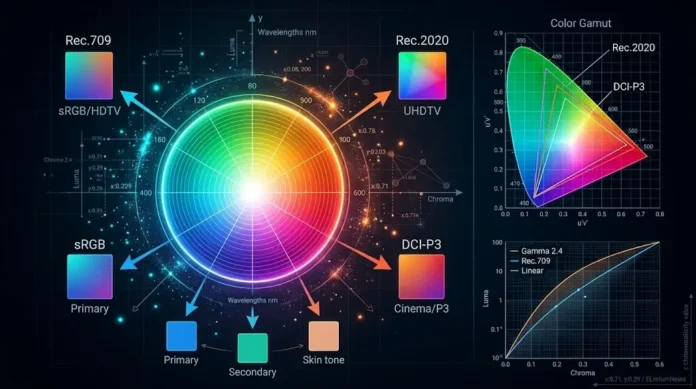
Color Space adalah rentang warna yang bisa direpresentasikan oleh perangkat atau file.
| Color Space | Keterangan |
|---|---|
| Rec.709 | Standar HD TV—paling umum |
| Rec.2020 | Standar 4K HDR—lebih luas |
| DCI-P3 | Standar bioskop digital |
| sRGB | Standar web dan monitor |
| Adobe RGB | Standar fotografi |
Semakin luas color space—semakin banyak warna yang bisa direpresentasikan.
2. Gamma
Gamma adalah kurva yang mengatur hubungan antara nilai digital dan kecerahan yang terlihat.
| Gamma | Keterangan |
|---|---|
| Gamma 2.2 | Standar web dan monitor |
| Gamma 2.4 | Standar broadcast |
| Gamma 2.6 | Standar bioskop |
| sRGB | Gamma khusus untuk web |
3. Gamut
Gamut adalah rentang warna yang bisa direpresentasikan dalam color space tertentu.
Wide Gamut = rentang warna yang lebih luas—lebih banyak warna yang bisa ditampilkan.
Langkah 1: Buka Color Management
1.1 Buka Project Settings
Buka DaVinci Resolve
Masuk ke File > Project Settings (atau Shift + 9)
Pilih tab Color Management
1.2 Aktifkan Color Management
Di bagian “Color Science”—pilih “DaVinci YRGB Color Managed”
Ini akan mengaktifkan color management penuh
Jika Anda menggunakan versi gratis—Anda tetap bisa menggunakan color management—dengan beberapa batasan.
Langkah 2: Atur Color Space
2.1 Input Color Space
Input Color Space adalah format warna dari footage Anda.
| Footage | Input Color Space |
|---|---|
| Sony S-Log3 | Sony S-Gamut3.Cine/S-Log3 |
| Canon C-Log3 | Canon Cinema Gamut/C-Log3 |
| Panasonic V-Log | Panasonic V-Gamut/V-Log |
| DJI D-Log | DJI D-Gamut/D-Log |
| Rec.709 | Rec.709 |
Penting: Pilih input color space yang sesuai dengan footage Anda. Jika salah—warna akan aneh.
2.2 Timeline Color Space
Timeline Color Space adalah format warna yang digunakan di timeline.
| Timeline Color Space | Keterangan |
|---|---|
| DaVinci Wide Gamut | Rekomendasi—rentang warna luas |
| Rec.709 | Standar HD |
| Rec.2020 | Standar 4K HDR |
Rekomendasi: Gunakan “DaVinci Wide Gamut”—untuk fleksibilitas maksimal.
2.3 Output Color Space
Output Color Space adalah format warna untuk ekspor.
| Output Color Space | Keterangan |
|---|---|
| Rec.709 | Untuk YouTube, TV, web |
| Rec.2020 | Untuk HDR |
| DCI-P3 | Untuk bioskop |
Rekomendasi: Rec.709—untuk sebagian besar konten.
Langkah 3: Menggunakan Color Management di Node Editor
3.1 Node Input
Jika Anda menggunakan color management—setiap node memiliki input color space sendiri.
Pilih node
Klik kanan > Input Color Space
Pilih color space yang sesuai
3.2 Node Output
Anda juga bisa mengatur output color space per node.
Pilih node
Klik kanan > Output Color Space
Pilih color space yang sesuai
3.3 Color Space Transform
Untuk mengubah color space di tengah grading—gunakan Color Space Transform node.
Tambahkan Color Space Transform node
Atur input dan output color space
Hasil: Konversi warna yang akurat
Langkah 4: Menggunakan Wide Gamut
Wide Gamut memungkinkan Anda bekerja dengan rentang warna yang lebih luas—sebelum dikonversi ke output.
4.1 Aktifkan Wide Gamut
Di Project Settings > Color Management
Set Timeline Color Space ke “DaVinci Wide Gamut”
Set Output Color Space ke “Rec.709”
4.2 Keuntungan Wide Gamut
| Keuntungan | Penjelasan |
|---|---|
| Rentang warna luas | Lebih banyak warna yang bisa di-grading |
| Fleksibilitas | Bisa di-konversi ke berbagai output |
| Kualitas | Hasil lebih kaya |
Langkah 5: Menggunakan HDR
HDR (High Dynamic Range) memberi rentang kecerahan yang lebih luas—highlight lebih terang, shadow lebih dalam.
5.1 Aktifkan HDR
Di Project Settings > Color Management
Set Output Color Space ke “Rec.2020”
Set Output Gamma ke “ST.2084” (PQ) atau “HLG”
5.2 Monitoring HDR
Untuk monitoring HDR—Anda butuh monitor yang mendukung HDR. Jika tidak—Anda bisa menggunakan HDR Grade Viewer di DaVinci.
Troubleshooting: Masalah Umum
| Masalah | Penyebab | Solusi |
|---|---|---|
| Warna aneh | Input color space salah | Sesuaikan dengan footage |
| Highlight hilang | Output color space salah | Sesuaikan output |
| Warna tidak konsisten | Color management tidak aktif | Aktifkan DaVinci YRGB Color Managed |
| HDR tidak muncul | Monitor tidak mendukung | Gunakan HDR Grade Viewer |
| Rendering lambat | Color management berat | Turunkan resolusi preview |
Color Management adalah fondasi dari color grading yang akurat. Tanpa memahaminya—Anda hanya menebak. Kuncinya:
Aktifkan Color Management—DaVinci YRGB Color Managed
Atur Input Color Space—sesuai footage
Atur Timeline Color Space—DaVinci Wide Gamut
Atur Output Color Space—Rec.709 untuk web
Gunakan Color Space Transform—untuk konversi
Aktifkan HDR—jika diperlukan
Dengan Color Management—Anda bisa tidur tenang—karena tahu warna Anda akurat—di perangkat apa pun.
Dan yang paling penting: Anda bisa fokus pada kreativitas—bukan pada kompatibilitas.
⚠️ Disclaimer
Artikel ini disusun untuk tujuan edukasi. Segala tindakan yang Anda lakukan berdasarkan artikel ini adalah tanggung jawab Anda sendiri.
Risiko yang perlu Anda pahami:
Kehilangan proyek—jika aplikasi crash
Warna tidak akurat—jika color space salah
Rendering lambat—jika color management berat
Monitor tidak mendukung—HDR tidak akurat
Yang harus Anda lakukan:
Simpan proyek secara berkala
Pelajari color space dengan sabar
Gunakan monitor yang dikalibrasi jika memungkinkan
Backup proyek penting
elrolum.com tidak bertanggung jawab atas segala kerusakan, kehilangan data, atau kerugian yang timbul akibat penggunaan informasi dalam artikel ini.
Sudah siap menggunakan color management?