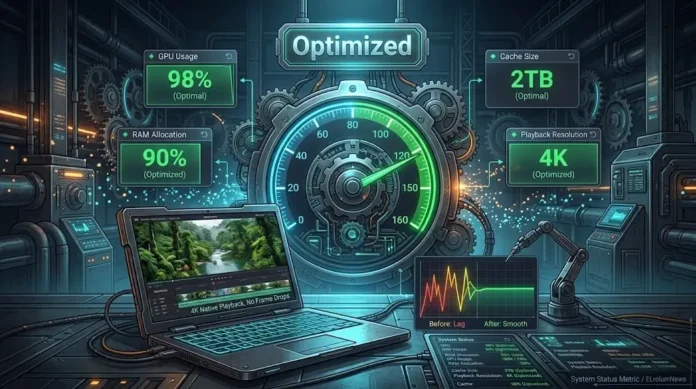
Photo & Video Editing, ElrolumNews — Anda sudah punya proyek yang bagus. Anda sudah edit dengan rapi. Tapi setiap kali Anda memutar timeline—video tersendat. Preview patah-patah. Cursor berputar.
Anda pikir laptop Anda sudah tidak mampu. Anda pikir Anda butuh komputer baru.
Tunggu dulu. Mungkin masalahnya bukan di hardware—tapi di konfigurasi.
Mengapa DaVinci Resolve Terasa Lambat?
DaVinci Resolve adalah software berat—terutama untuk video 4K dan efek visual. Tapi sering kali—masalahnya bukan hardware—tapi setting yang belum optimal.
| Penyebab Umum | Solusi |
|---|---|
| Cache penuh | Bersihkan cache |
| Proxy tidak digunakan | Aktifkan proxy |
| GPU tidak optimal | Atur GPU settings |
| RAM terbatas | Tutup aplikasi lain |
| Database besar | Optimasi database |
Dan kabar baiknya: Sebagian besar masalah performa bisa diatasi tanpa beli hardware baru.
Langkah 1: Optimasi GPU
GPU adalah jantung dari DaVinci Resolve—terutama untuk efek dan color grading.
1.1 Cek GPU
Buka DaVinci Resolve
Masuk ke Preferences (Ctrl+,)
Pilih tab “System”
Lihat bagian “GPU”
1.2 Atur GPU
| Setting | Rekomendasi |
|---|---|
| GPU Processing Mode | CUDA (NVIDIA) atau Metal (macOS) |
| GPU Selection | Manual—pilih GPU terbaik |
| GPU Memory | Sesuaikan dengan VRAM |
1.3 Aktifkan GPU Acceleration
Di Preferences > Memory and GPU
Aktifkan “Use GPU for Scaling”
Aktifkan “Use GPU for Debayer”
Aktifkan “Use GPU for Fusion”
Hasil: Preview lebih mulus—rendering lebih cepat.
Langkah 2: Optimasi RAM
RAM menentukan berapa banyak data yang bisa diproses sekaligus.
2.1 Cek RAM
Buka Preferences > System
Lihat bagian “Memory”
Pastikan RAM yang dialokasikan cukup—minimal 8GB untuk 4K
2.2 Atur RAM
| Setting | Rekomendasi |
|---|---|
| RAM for DaVinci Resolve | 70-80% dari total RAM |
| RAM for Fusion | Sesuaikan dengan kebutuhan |
2.3 Tutup Aplikasi Lain
Tutup browser dengan banyak tab
Tutup aplikasi yang tidak digunakan
Hasil: RAM lebih lega—DaVinci lebih lancar
Langkah 3: Optimasi Cache
Cache menyimpan data sementara—tapi jika penuh—bisa memperlambat.
3.1 Bersihkan Cache
Buka Preferences > Media Storage
Lihat bagian “Cache Files”
Klik “Clear Cache”
Atau hapus manual folder cache
3.2 Atur Cache
| Setting | Rekomendasi |
|---|---|
| Cache Location | SSD—bukan HDD |
| Cache Size | Minimal 50GB |
| Cache Format | ProRes Proxy—untuk kecepatan |
Hasil: Cache tidak penuh—preview lebih cepat.
Langkah 4: Gunakan Proxy Media
Proxy media adalah penyelamat untuk footage berat.
4.1 Aktifkan Proxy
Buka Project Settings > Master Settings
Atur Proxy Media Resolution ke Quarter
Atur Proxy Media Format ke ProRes Proxy atau DNxHR LB
4.2 Generate Proxy
Pilih semua klip di Media Pool
Klik kanan > Generate Proxy Media
Tunggu hingga selesai
4.3 Aktifkan Proxy Mode
Klik menu Playback
Pilih Proxy Handling > Prefer Proxy Media
Atau tekan Ctrl + Shift + P
Hasil: Playback mulus—meskipun footage 4K.
Langkah 5: Optimasi Database
Database yang besar bisa memperlambat DaVinci Resolve.
5.1 Backup Database
Buka Project Manager
Klik kanan pada database
Pilih “Backup”
5.2 Optimasi Database
Klik kanan pada database
Pilih “Optimize”
Tunggu hingga selesai
5.3 Hapus Project Lama
Buka Project Manager
Hapus proyek yang sudah tidak digunakan
Hasil: Database lebih ringan
Langkah 6: Atur Playback Resolution
Playback Resolution menentukan kualitas preview—bukan hasil ekspor.
6.1 Turunkan Playback Resolution
Di viewer, klik menu “Full”
Pilih “Half” atau “Quarter”
Hasil: Preview lebih cepat—tanpa mempengaruhi hasil ekspor
6.2 Aktifkan “Render Cache”
Klik menu Playback
Pilih “Render Cache” > “Smart”
Hasil: DaVinci akan merender bagian yang berat secara otomatis
Troubleshooting: Masalah Umum
| Masalah | Penyebab | Solusi |
|---|---|---|
| Preview tersendat | GPU tidak optimal | Aktifkan GPU acceleration |
| Render lambat | Cache penuh | Bersihkan cache |
| RAM penuh | Terlalu banyak aplikasi | Tutup aplikasi lain |
| Database lambat | Terlalu banyak proyek | Optimasi database |
| 4K tidak lancar | Tidak pakai proxy | Aktifkan proxy media |
DaVinci Resolve yang lambat bukan berarti hardware Anda jelek. Sering kali—masalahnya hanya konfigurasi yang belum optimal. Kuncinya:
Optimasi GPU—aktifkan GPU acceleration
Optimasi RAM—tutup aplikasi lain
Bersihkan cache—jangan biarkan penuh
Gunakan proxy—untuk footage berat
Optimasi database—hapus proyek lama
Turunkan playback resolution—untuk preview lebih cepat
Dengan optimasi ini—Anda bisa edit 4K di laptop biasa—tanpa harus beli komputer baru.
Dan yang paling penting: Anda bisa fokus pada kreativitas—bukan pada menunggu.
⚠️ Disclaimer
Artikel ini disusun untuk tujuan edukasi. Segala tindakan yang Anda lakukan berdasarkan artikel ini adalah tanggung jawab Anda sendiri.
Risiko yang perlu Anda pahami:
Kehilangan proyek—jika aplikasi crash
Cache terlalu besar—bisa memenuhi disk
Proxy lupa dimatikan—bisa menurunkan kualitas ekspor
Database rusak—jika optimasi salah
Yang harus Anda lakukan:
Simpan proyek secara berkala
Backup database sebelum optimasi
Matikan proxy sebelum ekspor
Pantau penggunaan disk
elrolum.com tidak bertanggung jawab atas segala kerusakan, kehilangan data, atau kerugian yang timbul akibat penggunaan informasi dalam artikel ini.
Sudah siap membuat DaVinci Resolve lebih cepat?