Photo & Video Editing, ElrolumNews — Anda punya rekaman suara. Tapi volume-nya tidak rata—ada bagian yang terlalu pelan—ada bagian yang terlalu keras. Anda harus terus menyesuaikan volume setiap kali menonton.
Anda ingin suara yang rata—tanpa harus mengatur volume manual. Anda ingin setiap kata terdengar jelas—tanpa ada yang pecah.
Itulah Compressor.
Apa Itu Compressor?
Compressor adalah alat yang memungkinkan Anda menyeimbangkan dinamika suara—mengurangi perbedaan antara bagian yang pelan dan yang keras.
Analoginya: Compressor seperti tangan yang menahan volume saat terlalu keras—dan melepaskannya saat terlalu pelan. Hasilnya: suara yang lebih rata—lebih nyaman didengar.
| Tanpa Compressor | Dengan Compressor |
|---|---|
| Volume tidak rata | Volume rata |
| Harus atur manual | Otomatis |
| Ada yang pecah | Tidak pecah |
| Melelahkan | Nyaman |
Dan kabar baiknya: Compressor tersedia di semua versi DaVinci Resolve—termasuk yang gratis.
Parameter Compressor
| Parameter | Fungsi | Setting Awal |
|---|---|---|
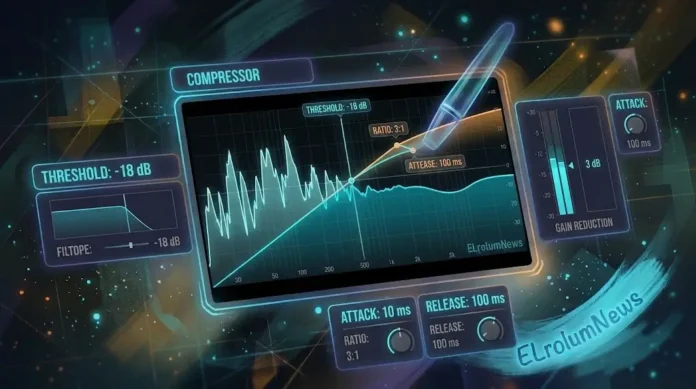
| Threshold | Level saat compression mulai | -18 dB |
| Ratio | Seberapa kuat compression | 3:1 |
| Attack | Seberapa cepat compression mulai | 10 ms |
| Release | Seberapa cepat compression berhenti | 100 ms |
| Makeup Gain | Mengembalikan volume setelah compression | +3 dB |
Langkah 1: Buka Fairlight
1.1 Buka Halaman Fairlight
Pilih klip audio di timeline
Klik tab Fairlight di bawah
1.2 Buka Compressor
Di Mixer, cari channel strip untuk klip Anda
Klik “Compressor”—biasanya ikon kompresor
Compressor akan terbuka di panel bawah
Langkah 2: Mengatur Threshold
2.1 Atur Threshold
Di Compressor, cari “Threshold”
Atur ke -18 dB—atau sesuaikan dengan level audio
2.2 Efek
Semua suara di atas threshold akan dikompresi
Suara di bawah threshold tetap sama
Hasil: Bagian yang keras akan dikurangi—bagian yang pelan tetap.
Langkah 3: Mengatur Ratio
3.1 Atur Ratio
Di Compressor, cari “Ratio”
Atur ke 3:1—atau sesuaikan
3.2 Efek
Ratio 3:1 berarti: setiap 3 dB di atas threshold—hanya 1 dB yang keluar
Semakin tinggi ratio—semakin kuat compression
Rekomendasi: 3:1 hingga 4:1—untuk dialog.
Langkah 4: Mengatur Attack dan Release
4.1 Atur Attack
Di Compressor, cari “Attack”
Atur ke 10 ms—atau sesuaikan
4.2 Atur Release
Di Compressor, cari “Release”
Atur ke 100 ms—atau sesuaikan
4.3 Efek
| Parameter | Fungsi |
|---|---|
| Attack | Seberapa cepat compression mulai—saat suara keras |
| Release | Seberapa cepat compression berhenti—saat suara pelan |
Rekomendasi: Attack 10 ms, Release 100 ms—untuk dialog.
Langkah 5: Mengatur Makeup Gain
5.1 Atur Makeup Gain
Di Compressor, cari “Makeup Gain”
Naikkan sekitar +3 dB—untuk mengembalikan volume
5.2 Efek
Setelah compression—volume keseluruhan akan turun
Makeup Gain mengembalikan volume ke level normal
Hasil: Volume kembali normal—tapi lebih rata.
Langkah 6: Memantau Gain Reduction
6.1 Lihat Meter
Di Compressor, ada meter “Gain Reduction”
Meter menunjukkan seberapa banyak compression yang terjadi
6.2 Target
| Gain Reduction | Arti |
|---|---|
| 0-2 dB | Compression ringan |
| 3-6 dB | Compression sedang |
| 6-8 dB | Compression kuat |
| >8 dB | Terlalu banyak—suara terjepit |
Rekomendasi: 3-6 dB—untuk dialog.
Troubleshooting: Masalah Umum
| Masalah | Penyebab | Solusi |
|---|---|---|
| Suara terdengar “terjepit” | Compression berlebihan | Turunkan Ratio |
| Volume tidak rata | Threshold terlalu tinggi | Turunkan Threshold |
| Suara pumping | Attack/Release salah | Sesuaikan Attack/Release |
| Volume terlalu kecil | Makeup Gain kurang | Naikkan Makeup Gain |
| Compressor tidak terlihat | Panel tertutup | Klik ikon Compressor di mixer |
Compressor adalah alat yang memungkinkan Anda menyeimbangkan dinamika suara—membuat volume lebih rata—tanpa harus mengatur manual. Kuncinya:
Atur Threshold—-18 dB
Atur Ratio—3:1
Atur Attack—10 ms
Atur Release—100 ms
Atur Makeup Gain—+3 dB
Pantau Gain Reduction—3-6 dB
Dengan Compressor—Anda bisa membuat audio yang tidak rata menjadi nyaman didengar—seperti podcaster profesional.
Dan yang paling penting: Anda bisa fokus pada pesan—bukan pada volume.
⚠️ Disclaimer
Artikel ini disusun untuk tujuan edukasi. Segala tindakan yang Anda lakukan berdasarkan artikel ini adalah tanggung jawab Anda sendiri.
Risiko yang perlu Anda pahami:
Kehilangan proyek—jika aplikasi crash
Compression berlebihan—bisa membuat suara terjepit
Attack/Release salah—bisa membuat suara pumping
Rendering lambat—jika terlalu banyak efek
Yang harus Anda lakukan:
Simpan proyek secara berkala
Gunakan compression secukupnya
Test di berbagai perangkat
Backup proyek penting
elrolum.com tidak bertanggung jawab atas segala kerusakan, kehilangan data, atau kerugian yang timbul akibat penggunaan informasi dalam artikel ini.
Sudah siap menggunakan Compressor?