Photo & Video Editing, Elrolumnews — Anda punya efek yang sering digunakan. Mungkin lower third—transisi—judul animasi. Setiap kali—Anda harus membangunnya dari nol—atau mengkopi dari proyek lain—dan menyesuaikannya.
Anda ingin menyimpannya—sebagai template—yang bisa digunakan kapan saja—dengan parameter yang sudah siap diubah.
Itulah Templates.
Apa Itu Templates?
Templates adalah cara untuk menyimpan node tree atau efek sebagai preset—yang bisa digunakan di proyek mana pun—tanpa harus membangun dari nol.
Analoginya: Templates seperti cetakan kue—Anda buat cetakan sekali—lalu gunakan berulang kali untuk membuat kue yang sama—dengan bentuk yang konsisten.
| Tanpa Templates | Dengan Templates |
|---|---|
| Bangun dari nol | Satu klik—langsung pakai |
| Copy-paste dari proyek lain | Template tersimpan |
| Konsisten sulit | Konsisten mudah |
| Repetitif | Efisien |
Dan kabar baiknya: Templates tersedia di versi gratis—dengan beberapa batasan.
Kapan Menggunakan Templates?
| Situasi | Efek |
|---|---|
| Lower third berulang | Template siap pakai |
| Transisi favorit | Konsisten di semua video |
| Judul animasi | Template judul |
| Efek visual berulang | Template efek |
| Kolaborasi tim | Semua pakai template yang sama |
Langkah 1: Membuat Template dari Node Tree
1.1 Bangun Node Tree
Buka Fusion
Bangun node tree yang ingin dijadikan template—misalnya:
Text+ → Glow → Merge
Atur parameter sesuai kebutuhan
1.2 Pilih Semua Node
Pilih semua node yang ingin disimpan—Ctrl + A
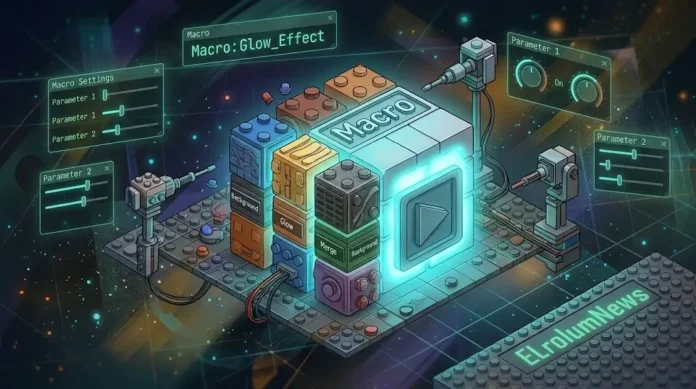
Klik kanan > “Macro” > “Create”
Beri nama—misalnya “Lower_Third_Template”
1.3 Simpan sebagai Template
Pilih Macro node
Klik kanan > “Macro” > “Save”
Pilih folder—misalnya “Templates”
Simpan sebagai file .setting
Hasil: Template tersimpan—siap digunakan di proyek lain.
Langkah 2: Menggunakan Template
2.1 Import Template
Buka proyek baru
Buka Fusion
Klik kanan di Node Editor
Pilih “Macros” > “Import”
Pilih file .setting template Anda
2.2 Drag ke Node Editor
Template akan muncul sebagai satu node
Hubungkan ke node lain
Atur parameter sesuai kebutuhan
Hasil: Template siap pakai—hanya perlu menyesuaikan teks atau warna.
Langkah 3: Membuat Template dengan Parameter Kustom
3.1 Buka Template di Fusion
Pilih template node
Klik kanan > “Macro” > “Edit”
3.2 Publish Parameter
Klik kanan pada parameter yang ingin dibuat kustom—misalnya “Text”
Pilih “Publish”
Beri nama parameter—misalnya “Judul”
Ulangi untuk parameter lain
3.3 Simpan
Klik “Close”
Simpan template kembali
Hasil: Template memiliki parameter kustom—yang muncul di Inspector—tanpa harus membuka node di dalamnya.
Langkah 4: Menggunakan Template di Timeline
4.1 Drag Template ke Timeline
Template bisa digunakan di halaman Edit—seperti efek biasa
Drag dari Effects Library ke timeline
4.2 Atur Parameter
Pilih template di timeline
Buka Inspector
Atur parameter kustom—teks, warna, ukuran
Hasil: Template berfungsi seperti efek biasa—tapi sudah siap pakai.
Langkah 5: Membuat Template untuk Berbagai Kebutuhan
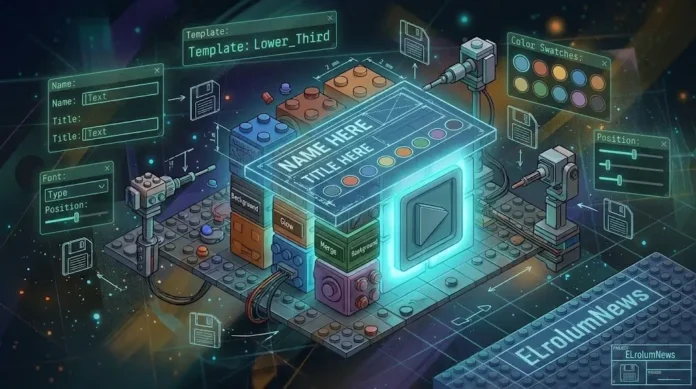
5.1 Lower Third Template
Bangun node tree: Text+ → Background → Merge
Publish parameter: Nama, Jabatan, Warna
Simpan sebagai “Lower_Third”
5.2 Transition Template
Bangun node tree: MediaIn1 → Transform → Merge ← MediaIn2
Publish parameter: Durasi, Arah
Simpan sebagai “Transition”
5.3 Title Template
Bangun node tree: Text+ → Glow → Merge
Publish parameter: Teks, Warna, Ukuran
Simpan sebagai “Title”
Troubleshooting: Masalah Umum
| Masalah | Penyebab | Solusi |
|---|---|---|
| Template tidak muncul | Belum di-import | Import file .setting |
| Parameter tidak muncul | Tidak di-publish | Publish parameter |
| Template error | Node** rusak | Edit template |
| Template lambat | Terlalu banyak node | Sederhanakan |
| Template tidak bisa di-import | Format salah | Pastikan .setting |
Templates adalah cara untuk menyimpan node tree atau efek sebagai preset—yang bisa digunakan di proyek mana pun—tanpa harus membangun dari nol. Kuncinya:
Bangun node tree—yang ingin dijadikan template
Buat Macro—Ctrl+Shift+M
Publish parameter—untuk kustomisasi
Simpan sebagai file .setting
Import di proyek lain—dan gunakan
Dengan Templates—Anda bisa membuat efek yang konsisten—cepat—dan mudah digunakan.
Dan yang paling penting: Anda bisa fokus pada konten—bukan pada membangun efek dari nol.
⚠️ Disclaimer
Artikel ini disusun untuk tujuan edukasi. Segala tindakan yang Anda lakukan berdasarkan artikel ini adalah tanggung jawab Anda sendiri.
Risiko yang perlu Anda pahami:
Kehilangan proyek—jika aplikasi crash
Template error—jika node di dalamnya rusak
Template lambat—jika terlalu banyak node
Template tidak kompatibel—jika versi Fusion berbeda
Yang harus Anda lakukan:
Simpan proyek secara berkala
Test template sebelum digunakan di proyek besar
Backup file template
Gunakan template sesuai kebutuhan
elrolum.com tidak bertanggung jawab atas segala kerusakan, kehilangan data, atau kerugian yang timbul akibat penggunaan informasi dalam artikel ini.
Sudah siap menggunakan Templates?