Robotik & Hardware, ElrolumNews — Anda sudah bisa memprogram ESP32, sudah membuat smart home, sudah punya sensor PIR untuk deteksi gerak. Tapi bagaimana jika Anda ingin melihat apa yang terjadi di rumah—bukan sekadar tahu ada gerakan? Di sinilah ESP32-CAM berperan.
Artikel ini cocok untuk: Anda yang sudah familiar dengan dasar ESP32 dan ingin membuat kamera monitoring sendiri—tanpa membeli CCTV komersial yang mahal.
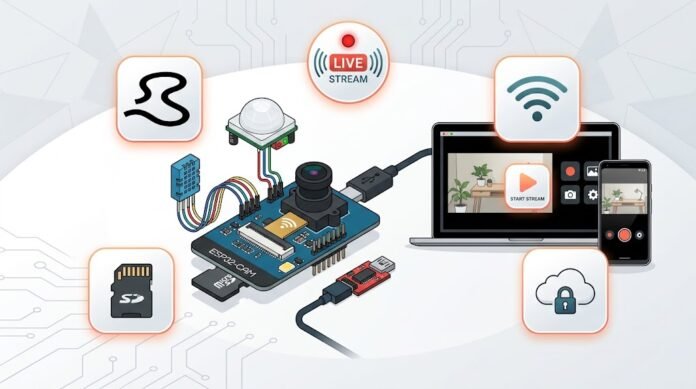
ESP32-CAM adalah modul kecil yang menggabungkan ESP32 + kamera OV2640 + slot microSD dalam satu board . Harganya hanya sekitar Rp50-80 ribu—jauh lebih murah dari CCTV konvensional. Dengan modul ini, Anda bisa membuat kamera keamanan, monitoring tanaman, atau pemantau ruangan yang bisa diakses dari browser .
Di artikel ini, kita akan bahas dari nol: apa itu ESP32-CAM, wiring, upload firmware, hingga streaming video dan capture gambar dari browser.
Apa Itu ESP32-CAM dan Mengapa Cocok untuk Monitoring?
ESP32-CAM adalah board development yang menggabungkan ESP32-S (dual-core 32-bit, WiFi, Bluetooth) dengan kamera OV2640 dan slot microSD .
Keunggulan ESP32-CAM untuk Monitoring
| Keunggulan | Penjelasan |
|---|---|
| Harga sangat murah | Rp50-80 ribu—jauh lebih murah dari CCTV |
| WiFi built-in | Streaming langsung ke browser |
| Kamera OV2640 | Resolusi hingga 1600×1200 (UXGA) |
| Slot microSD | Simpan rekaman lokal tanpa cloud |
| GPIO tersedia | Bisa tambah sensor PIR, LED, dll |
| Open-source | Bisa dimodifikasi sesuai kebutuhan |
💡 Fakta: ESP32-CAM adalah pilihan populer untuk proyek monitoring DIY karena privasi—semua data tersimpan lokal, tidak dikirim ke cloud seperti CCTV komersial .
Apa Saja yang Bisa Dilakukan?
| Proyek | Deskripsi |
|---|---|
| Kamera keamanan | Pantau rumah dari browser |
| Monitoring tanaman | Lihat pertumbuhan tanaman dari jarak jauh |
| Smart doorbell | Kamera di pintu, integrasi dengan sensor PIR |
| Robot vision | Kamera untuk robot otonom |
Komponen yang Dibutuhkan
| Komponen | Fungsi | Perkiraan Harga |
|---|---|---|
| ESP32-CAM (AI-Thinker) | Modul kamera + WiFi | Rp50-80 ribu |
| USB-to-Serial Adapter (FTDI) | Programming & power | Rp20-40 ribu |
| Kabel Jumper | Koneksi | Rp10-20 ribu |
| Power Supply 5V 2A | Daya stabil | Rp30-50 ribu |
| MicroSD Card (opsional) | Simpan rekaman | Rp30-50 ribu |
⚠️ Penting: ESP32-CAM tidak punya port USB. Anda wajib menggunakan USB-to-Serial adapter (FTDI/CH340) untuk programming .
Langkah 1: Wiring ESP32-CAM ke USB-to-Serial Adapter
Koneksi Dasar
| ESP32-CAM | FTDI Adapter |
|---|---|
| 5V | 5V |
| GND | GND |
| U0R (RX) | TX |
| U0T (TX) | RX |
| IO0 | GND (saat flashing) |
Mode Flashing vs Mode Normal
| Mode | IO0 | Kapan Digunakan |
|---|---|---|
| Flashing | Hubungkan ke GND | Saat upload kode |
| Normal | Lepas dari GND | Setelah upload, tekan RESET |
💡 Tips Pro: Setelah upload selesai, lepas kabel IO0 dari GND, lalu tekan tombol RESET di board. ESP32-CAM akan boot normal dan menjalankan kode Anda .
Langkah 2: Setup Arduino IDE
2.1 Install Board ESP32
Buka Arduino IDE → File > Preferences
Di Additional Board Manager URLs, tambahkan:
https://dl.espressif.com/dl/package_esp32_index.json
Masuk ke Tools > Board > Boards Manager
Cari “esp32” → install “esp32 by Espressif Systems”
2.2 Pilih Board dan Setting
| Setting | Nilai |
|---|---|
| Board | AI Thinker ESP32-CAM |
| Upload Speed | 115200 |
| Flash Frequency | 80 MHz |
| Flash Mode | DIO |
| Partition Scheme | Huge APP (3MB No OTA) |
| PSRAM | Enabled |
⚠️ Catatan: ESP32-CAM hanya kompatibel dengan WiFi 2.4GHz—tidak bisa 5GHz .
Langkah 3: Upload Kode Streaming Video
Arduino IDE sudah menyediakan contoh kode untuk ESP32-CAM. Kita akan menggunakannya.
3.1 Buka Contoh Kode
Masuk ke File > Examples > ESP32 > Camera > CameraWebServer
Buka file CameraWebServer.ino
3.2 Edit Konfigurasi
Pilih model kamera:
// Comment baris ini:
// #define CAMERA_MODEL_ESP_EYE

// Uncomment baris ini:
#define CAMERA_MODEL_AI_THINKER
Isi kredensial WiFi:
const char* ssid = "NAMA_WIFI_ANDA";
const char* password = "PASSWORD_WIFI_ANDA";
3.3 Upload
Pastikan IO0 terhubung ke GND (mode flashing)
Klik Upload
Jika gagal, tekan tombol RESET di board saat muncul “Connecting…”
Setelah selesai, lepas IO0 dari GND
Tekan RESET sekali lagi
3.4 Buka Serial Monitor
Masuk ke Tools > Serial Monitor
Set baud rate ke 115200
Catat IP Address yang muncul (contoh:
192.168.1.100)
Langkah 4: Akses Streaming Video
Buka browser di HP/laptop yang terhubung ke WiFi yang sama
Ketik IP Address ESP32-CAM (contoh:
http://192.168.1.100)Klik tombol “Start Stream” di bagian bawah halaman
Video streaming akan muncul di browser
Endpoint yang Tersedia
| Endpoint | Fungsi |
|---|---|
/ | Halaman utama dengan UI kontrol |
/stream | Stream MJPEG langsung |
/capture | Capture gambar JPEG |
Contoh penggunaan:
http://192.168.1.100/stream   → streaming video
http://192.168.1.100/capture  → download gambar
💡 Tips Pro: Stream MJPEG bisa diakses dari beberapa klien sekaligus—tapi semakin banyak klien, semakin berat. Batasi maksimal 6 klien .
Langkah 5: Atur Kualitas Gambar
Halaman web ESP32-CAM menyediakan slider kontrol untuk mengatur kualitas gambar .
| Setting | Fungsi |
|---|---|
| Resolution | Ukuran gambar (QVGA hingga UXGA) |
| JPEG Quality | Kompresi (4-63)—angka lebih kecil = kualitas lebih baik |
| Brightness | Kecerahan (-2 hingga +2) |
| Contrast | Kontras (-2 hingga +2) |
| Saturation | Saturasi warna |
⚠️ Penting: Resolusi lebih tinggi = frame rate lebih rendah dan lebih banyak memori. Untuk streaming, gunakan VGA (640×480) atau SVGA (800×600) .
Langkah 6: Capture dan Simpan Gambar
6.1 Capture via Browser
Di halaman web ESP32-CAM, klik tombol “Capture” untuk mengambil gambar. Gambar akan diunduh sebagai file JPEG .
6.2 Simpan ke MicroSD
Jika Anda memasang microSD card, ESP32-CAM bisa menyimpan gambar langsung ke kartu. Untuk ini, Anda perlu memodifikasi kode untuk menulis ke SD card .
Contoh kode sederhana:
#include "FS.h"
#include "SD_MMC.h"

void saveToSD(camera_fb_t * fb) {
  File file = SD_MMC.open("/capture.jpg", FILE_WRITE);
  if (file) {
    file.write(fb->buf, fb->len);
    file.close();
  }
}
Langkah 7: Integrasi dengan Sensor PIR (Opsional)
Jika Anda sudah punya sensor PIR (dari artikel sebelumnya), Anda bisa menggabungkannya dengan ESP32-CAM untuk deteksi gerak + capture otomatis .
Konsep
| Komponen | Fungsi |
|---|---|
| Sensor PIR | Deteksi gerakan |
| ESP32-CAM | Capture gambar saat gerakan terdeteksi |
| Blynk/Telegram | Kirim notifikasi |
Alur:
PIR mendeteksi gerakan
ESP32-CAM capture gambar
Kirim notifikasi ke smartphone
💡 Tips Pro: Sistem ini digunakan di proyek keamanan nyata—dengan akurasi deteksi 95% dalam jarak 5 meter dan notifikasi dalam 2 detik .
Troubleshooting: Masalah Umum
| Masalah | Penyebab | Solusi |
|---|---|---|
| Upload gagal | IO0 tidak terhubung GND | Hubungkan IO0 ke GND saat upload |
| Board tidak terdeteksi | Driver USB belum terinstall | Install driver CH340/FTDI |
| Kamera tidak terdeteksi | Koneksi kamera longgar | Cek koneksi kamera ke board |
| Stream lambat/tidak stabil | Power tidak cukup | Gunakan power supply 5V 2A |
| Brownout error | Daya tidak stabil | Gunakan adaptor 5V terpisah |
| WiFi tidak connect | Pakai 5GHz | ESP32-CAM hanya 2.4GHz |
Kesalahan Umum dan Cara Menghindarinya
| Kesalahan | Akibat | Solusi |
|---|---|---|
| Lupa lepas IO0 dari GND | Board tidak boot normal | Lepas IO0, tekan RESET |
| Power dari USB laptop | Brownout/reboot | Gunakan adaptor 5V 2A |
| Resolusi maksimal | Frame rate drop | Gunakan VGA/SVGA |
| WiFi 5GHz | Tidak connect | Gunakan 2.4GHz |
| Tidak enable PSRAM | Kamera gagal init | Enable PSRAM di board settings |
ESP32-CAM adalah modul serbaguna untuk proyek monitoring—murah, fleksibel, dan open-source. Kuncinya:
Siapkan hardware — ESP32-CAM + FTDI adapter + power 5V 2A
Wiring dengan benar — perhatikan IO0 untuk flashing
Setup Arduino IDE — board AI Thinker ESP32-CAM, PSRAM enabled
Upload CameraWebServer — contoh kode bawaan
Akses dari browser — streaming via IP address
Atur kualitas — resolusi dan JPEG quality
Integrasi dengan PIR — untuk deteksi gerak otomatis
Dengan biaya di bawah Rp150 ribu, Anda sudah bisa memiliki kamera monitoring yang bisa diakses dari browser—tanpa cloud, tanpa langganan, dan privasi terjaga .
Ingat: ESP32-CAM bukan pengganti CCTV profesional untuk resolusi tinggi. Tapi untuk monitoring dasar, proyek DIY, atau pembelajaran IoT, ia tidak ada tandingannya di kelas harga ini.
Sudah siap membuat kamera monitoring pertama Anda?
💬 Punya proyek ESP32-CAM? Bagikan di kolom komentar!
(el)