Website & Hosting, ElrolumNews — Anda sudah pakai LiteSpeed Cache, sudah optimasi database, sudah kompresi gambar. Tapi website Anda masih terasa lambat diakses dari luar negeri? Atau Anda ingin performa maksimal tanpa harus berlangganan CDN mahal?
Artikel ini cocok untuk: Anda yang sudah menggunakan LiteSpeed Cache dan ingin meningkatkan kecepatan website dengan CDN native yang terintegrasi langsung—gratis, cepat, dan didesain khusus untuk WordPress.
QUIC.cloud adalah CDN pertama dan satu-satunya yang bisa meng-cache halaman dinamis WordPress di level CDN . Ia dibangun di atas HTTP/3 dengan QUIC—protokol modern yang lebih cepat dari HTTP/2. Dan yang paling penting: ia terintegrasi langsung dengan LiteSpeed Cache yang sudah Anda gunakan .
Di artikel ini, kita akan bahas dari nol: apa itu QUIC.cloud, mengapa berbeda dari CDN lain, cara daftar, setup DNS, konfigurasi SSL, hingga verifikasi. Semua langkah disertai penjelasan yang mudah diikuti.
Apa Itu QUIC.cloud dan Mengapa Berbeda?
QUIC.cloud adalah CDN yang dikembangkan oleh LiteSpeed Technologies—tim yang sama di balik LiteSpeed Cache . Ia bukan CDN biasa. Ia adalah CDN yang memahami WordPress.
Perbedaan QUIC.cloud dengan CDN Lain
| Aspek | CDN Biasa (Cloudflare) | QUIC.cloud |
|---|---|---|
| Cache Halaman Dinamis | ❌ Tidak bisa | ✅ Bisa (dengan LiteSpeed Cache) |
| Integrasi LiteSpeed Cache | ❌ Tidak ada | ✅ Native |
| Protokol | HTTP/2 | HTTP/3 (QUIC) end-to-end |
| DNS Gratis | ✅ Ada | ✅ Ada (Anycast) |
| Harga | Gratis (terbatas) | Gratis (bandwidth tak terbatas) |
Bagaimana QUIC.cloud Bekerja?
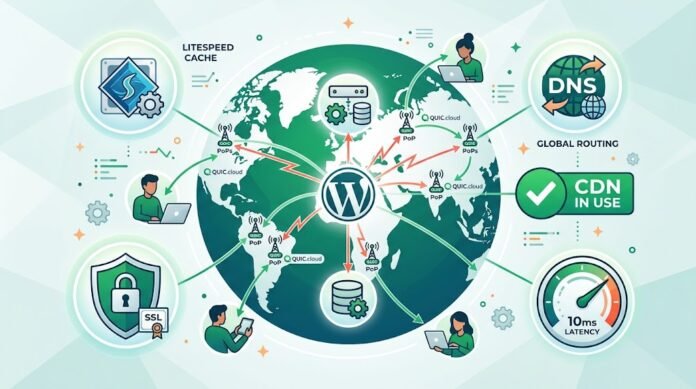
QUIC.cloud bekerja sebagai reverse proxy—semua permintaan pengunjung melewati jaringan QUIC.cloud terlebih dahulu .
Alur sederhananya:
Pengunjung meminta halaman dari website Anda
DNS mengarahkan permintaan ke node QUIC.cloud terdekat
Node CDN memeriksa cache-nya
Jika ada, halaman dikirim langsung dari node—tanpa menyentuh server Anda
Jika tidak ada, node meminta ke server asal, menyimpan salinannya, lalu mengirim ke pengunjung
Hasilnya: Pengunjung di Eropa tidak perlu menunggu server Anda di Indonesia. Mereka dilayani dari node terdekat—latensi bisa turun di bawah 10ms .
💡 Tips Pro: QUIC.cloud punya 80+ PoP (Point of Presence) di seluruh dunia. Semakin dekat node dengan pengunjung, semakin cepat website Anda .
Prasyarat: Apa yang Anda Butuhkan?
Sebelum mulai, pastikan Anda punya:
| Kebutuhan | Keterangan |
|---|---|
| WordPress | Sudah terinstall dan berjalan |
| LiteSpeed Cache | Sudah terinstall dan aktif |
| Domain | Sudah aktif, idealnya .com atau .id |
| Akses DNS | Akses ke panel domain (registrar) untuk ganti nameserver |
| Akun Email | Untuk verifikasi QUIC.cloud |
⚠️ Penting: QUIC.cloud CDN hanya bisa digunakan jika Anda menggunakan LiteSpeed Cache plugin. Domain tidak bisa ditambahkan ke QUIC.cloud CDN tanpa plugin ini .
Langkah 1: Aktifkan Layanan QUIC.cloud
Langkah pertama adalah menghubungkan WordPress Anda dengan QUIC.cloud.
1.1 Masuk ke LiteSpeed Cache
Login ke WordPress Admin
Masuk ke LiteSpeed Cache > General > Online Services
1.2 Klik Enable QUIC.cloud Services
Anda akan melihat tombol Enable QUIC.cloud services. Klik tombol tersebut .
QUIC.cloud akan mendeteksi tipe server dan IP Anda. Tunggu beberapa detik.
1.3 Buat Akun QUIC.cloud
Anda akan melihat dialog Create an account to link WordPress site:
Masukkan email
Buat password
Setujui terms and conditions
Klik Register
1.4 Verifikasi Email
Cek email Anda. Cari pesan dari QUIC.cloud, klik tautan aktivasi .
💡 Tips Pro: Jika Anda sudah punya akun QUIC.cloud untuk domain lain, cukup login—tidak perlu buat akun baru. Satu akun bisa mengelola banyak domain .
Langkah 2: Pilih Metode DNS
Setelah akun terhubung, Anda akan diminta memilih metode DNS. Ada dua pilihan:
| Metode | Kelebihan | Kekurangan |
|---|---|---|
| QUIC.cloud DNS | Setup lebih mudah, DNS gratis, routing lebih baik | Harus ganti nameserver |
| CNAME | Tidak perlu ganti nameserver | Setup lebih manual |
Rekomendasi: Pilih QUIC.cloud DNS untuk setup yang lebih mudah dan performa yang lebih baik .
Jika Memilih QUIC.cloud DNS:
Pilih “I want to use QUIC.cloud DNS”
Klik Continue
Jika Memilih CNAME:
Pilih “I want to use the CNAME method”
Ikuti instruksi untuk menambahkan CNAME di DNS Anda
💡 Tips Pro: Jika Anda pengguna Cloudflare, ada opsi Cloudflare Integration yang memudahkan setup tanpa ganti nameserver—cukup masukkan API token .
Langkah 3: Import DNS Records
QUIC.cloud akan mencoba mendeteksi dan mengimpor records DNS Anda secara otomatis .
Tunggu proses deteksi selesai—jangan tutup jendela
Setelah selesai, QUIC.cloud akan menampilkan daftar records yang ditemukan
Periksa apakah semua records penting sudah ada (A, MX, TXT, dll)
Jika ada yang kurang, tambahkan nanti
Klik Add DNS Zone untuk menerima
⚠️ Peringatan: Jangan menghapus records MX—ini untuk email. Jika email Anda berfungsi, biarkan records MX apa adanya .
Langkah 4: Ganti Nameserver di Registrar
Ini langkah paling krusial—dan satu-satunya yang harus dilakukan manual .
4.1 Dapatkan Nameserver QUIC.cloud
QUIC.cloud akan menampilkan nameserver yang harus Anda gunakan. Contoh: jon.quicns.com, kevin.quicns.com .
4.2 Login ke Registrar Domain
Login ke tempat Anda membeli domain (Namecheap, Niagahoster, Cloudflare Registrar, dll).
4.3 Ganti Nameserver
Cari menu Nameservers atau DNS Management
Ganti nameserver lama dengan nameserver QUIC.cloud
Jika ada NS3, NS4, hapus—hanya sisakan NS1 dan NS2 dari QUIC.cloud
Simpan perubahan
4.4 Kembali ke QUIC.cloud
Klik Finish Link Setup and go back to WordPress .
⚠️ Peringatan: QUIC.cloud DNS tidak mendukung DNSSEC. Jika DNSSEC aktif, nonaktifkan dulu sebelum ganti nameserver .
Langkah 5: Aktifkan CDN
Setelah DNS terhubung, saatnya mengaktifkan CDN.
5.1 Klik Enable CDN
Di dashboard QUIC.cloud atau di LiteSpeed Cache, klik Enable QUIC.cloud CDN .
5.2 Konfirmasi
Klik Enable CDN and continue with setup .
5.3 Tunggu Verifikasi
QUIC.cloud akan memverifikasi DNS dan membuat sertifikat SSL secara otomatis. Proses ini biasanya memakan waktu 1 menit .
Klik Refresh Status untuk melihat progres .
Langkah 6: Verifikasi CDN Berfungsi
Setelah setup selesai, verifikasi bahwa CDN bekerja.
6.1 Cek Status di Dashboard
Anda akan melihat:
CDN in Use
DNS Verified
SSL Certificate is Valid
6.2 Cek Response Headers
Buka website Anda di browser, klik kanan → Inspect → tab Network. Refresh halaman. Cari header:
x-qc-pop: [nama node]
x-qc-cache: hit
Jika muncul x-qc-cache: hit, berarti halaman dilayani dari cache CDN—bukan dari server Anda .
💡 Tips Pro: Kunjungan pertama akan menunjukkan miss—karena cache baru dibuat saat itu. Refresh sekali lagi, dan Anda akan melihat hit.
QUIC.cloud vs Cloudflare: Mana yang Harus Dipilih?
Ini pertanyaan yang sering muncul. Jawabannya tergantung kebutuhan Anda.
| Aspek | Cloudflare | QUIC.cloud |
|---|---|---|
| Cache Halaman Dinamis | ❌ Tidak bisa | ✅ Bisa |
| Integrasi LiteSpeed | ❌ Tidak ada | ✅ Native |
| Protokol | HTTP/2 | HTTP/3 (QUIC) |
| DNS Gratis | ✅ | ✅ |
| DDoS Protection | ✅ (semua paket) | ⚠️ Hanya Standard Plan |
| Harga | Gratis | Gratis (bandwidth tak terbatas) |
Rekomendasi:
Jika Anda pakai LiteSpeed Cache: Gunakan QUIC.cloud—integrasinya lebih baik, caching dinamis, dan performa lebih optimal .
Jika Anda butuh Cloudflare Tunnel: Gunakan Cloudflare—QUIC.cloud tidak mendukung tunnel/reverse proxy untuk aplikasi internal .
Jika Anda butuh keduanya: Bisa! Gunakan QUIC.cloud untuk website utama, Cloudflare untuk subdomain aplikasi .
Kesalahan Umum dan Cara Menghindarinya
| Kesalahan | Akibat | Solusi |
|---|---|---|
| Tidak pakai LiteSpeed Cache | CDN tidak bisa setup | Install LiteSpeed Cache dulu |
| Hapus records MX | Email mati | Biarkan records MX apa adanya |
| Lupa ganti nameserver | CDN tidak aktif | Ganti di registrar |
| DNSSEC aktif | Setup gagal | Nonaktifkan DNSSEC dulu |
| Tidak verifikasi SSL | Website tidak aman | Tunggu SSL terbit (1 menit) |
QUIC.cloud CDN adalah pelengkap sempurna untuk LiteSpeed Cache. Kuncinya:
Aktifkan layanan di LiteSpeed Cache > Online Services
Buat akun QUIC.cloud
Pilih metode DNS—QUIC.cloud DNS untuk kemudahan
Import records—periksa kelengkapannya
Ganti nameserver di registrar
Aktifkan CDN—SSL otomatis
Verifikasi—cek response headers
Dengan QUIC.cloud, website Anda akan lebih cepat diakses dari mana pun—tanpa biaya tambahan. Cache halaman dinamis di level CDN adalah keunggulan yang tidak dimiliki CDN lain .
Ingat: QUIC.cloud adalah opsional. LiteSpeed Cache tetap berfungsi tanpanya. Tapi jika Anda ingin performa maksimal, QUIC.cloud adalah langkah berikutnya .
Sudah siap membuat website Anda lebih cepat dengan QUIC.cloud?
💬 Punya pengalaman dengan QUIC.cloud? Bagikan di kolom komentar!
(el)