Photo & Video Editing, ELroluNews — Anda ingin mengedit video dengan software profesional—tapi tidak mau bayar langganan bulanan seperti Adobe Premiere? Atau sudah coba CapCut, tapi merasa kurang “nendang” untuk proyek yang lebih serius?
Artikel ini cocok untuk: Anda yang belum pernah menggunakan DaVinci Resolve, dan ingin memulai dari nol—tanpa latar belakang editing profesional.
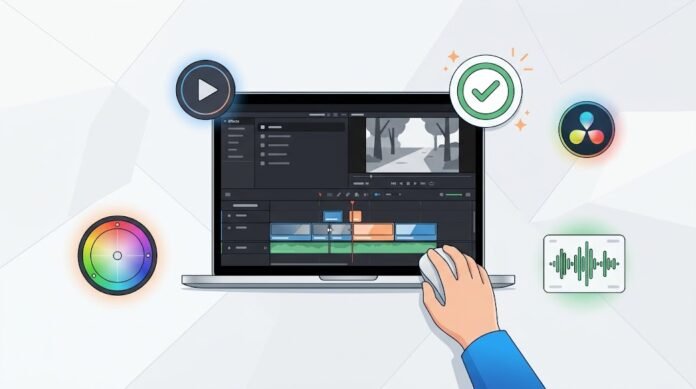
DaVinci Resolve adalah software editing video gratis dari Blackmagic Design yang sudah digunakan di Hollywood—untuk color grading film-film besar. Tapi kabar baiknya: versi gratisnya sudah sangat lengkap. Anda bisa edit video, color grading, mixing audio, dan menambahkan efek visual—semua dalam satu software .
Di artikel ini, kita akan bahas dari nol: apa itu DaVinci Resolve, cara install, mengenal antarmuka, edit dasar, color grading, hingga ekspor. Semua langkah disertai penjelasan yang mudah diikuti.
Apa Itu DaVinci Resolve dan Mengapa Cocok untuk Pemula?
DaVinci Resolve adalah software post-production lengkap yang menggabungkan editing, color grading, visual effects, dan audio post dalam satu platform .
Mengapa DaVinci Resolve Cocok untuk Pemula?
| Keunggulan | Penjelasan |
|---|---|
| Gratis | Versi gratis sudah sangat lengkap—tidak ada watermark |
| Profesional | Digunakan di Hollywood untuk color grading |
| All-in-One | Edit, color, audio, efek—satu software |
| Kompatibel | Proyek gratis bisa dibuka di versi Studio |
| Multi-platform | Windows, macOS, Linux |
| Pembelajaran | Banyak tutorial gratis di YouTube & UGM Online |
💡 Fakta: DaVinci Resolve tidak menambahkan watermark di video hasil ekspor versi gratis. Anda bisa menggunakannya untuk proyek komersial tanpa batasan .
Free vs Studio: Apa Bedanya?
| Aspek | Free | Studio |
|---|---|---|
| Harga | Gratis | $295 (sekali bayar) |
| Resolusi Ekspor | Hingga 4K | Hingga 32K |
| AI Tools | Terbatas | Lengkap (Neural Engine) |
| Multi-GPU | ❌ | ✅ |
| Video 10-bit | ❌ | ✅ |
| Update | Gratis | Gratis selamanya |
Untuk pemula: Versi Free sudah lebih dari cukup. Anda bisa upgrade nanti jika butuh fitur AI atau ekspor 8K.
Langkah 1: Install DaVinci Resolve
1.1 Cek Spesifikasi Komputer
Sebelum install, pastikan komputer Anda memenuhi syarat minimum :
| Komponen | Minimum | Rekomendasi |
|---|---|---|
| OS | Windows 10, macOS 15 | Windows 11, macOS terbaru |
| RAM | 16 GB | 32 GB (untuk 4K) |
| GPU | 4 GB VRAM | 16 GB VRAM (untuk AI) |
| Storage | SSD | SSD NVMe |
⚠️ Peringatan: DaVinci Resolve berat di GPU. Jika komputer Anda hanya punya GPU integrated, editing 4K akan terasa lambat. Gunakan proxy media untuk mengatasinya .
1.2 Download dan Install
Klik Download untuk versi Free
Pilih installer sesuai OS (Windows/macOS/Linux)
Jalankan installer, ikuti petunjuknya
Buka DaVinci Resolve
Langkah 2: Mengenal Antarmuka DaVinci Resolve
DaVinci Resolve punya 7 halaman utama—masing-masing untuk tugas berbeda :
| Halaman | Fungsi |
|---|---|
| Media | Import & kelola file |
| Cut | Editing cepat untuk proyek sederhana |
| Edit | Editing detail dengan timeline lengkap |
| Fusion | Visual effects & motion graphics |
| Color | Color grading profesional |
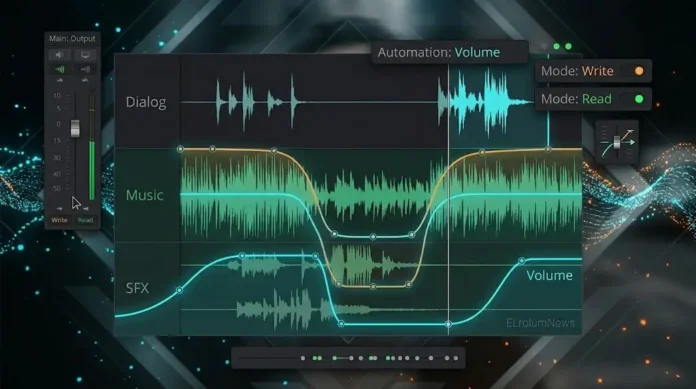
| Fairlight | Audio mixing & mastering |
| Deliver | Ekspor video final |
💡 Tips Pro: Untuk pemula, fokus dulu di halaman Media, Edit, dan Deliver. Tiga halaman ini sudah cukup untuk membuat video pertama Anda. Halaman lain bisa dipelajari nanti.
Langkah 3: Membuat Proyek dan Import Media
3.1 Buat Proyek Baru
Buka DaVinci Resolve
Klik New Project
Beri nama proyek
Klik Create
3.2 Atur Project Settings
Sebelum import, atur resolusi dan frame rate :
Klik File > Project Settings (atau tekan Shift+9)
Di tab Master Settings:
Timeline Resolution: 1920×1080 (Full HD) atau 3840×2160 (4K)
Timeline Frame Rate: 24, 25, atau 30 fps (sesuaikan dengan footage)
3.3 Import Media
Buka halaman Media (klik ikon di bawah)
Drag & drop file video/audio/gambar ke Media Pool
Atau klik File > Import > Media
💡 Tips Pro: Buat folder di Media Pool untuk mengelompokkan file—misalnya “Video Utama”, “B-Roll”, “Musik”. Ini menghemat waktu saat proyek besar .
Langkah 4: Editing Dasar di Halaman Edit
4.1 Buat Timeline
Klik kanan di Media Pool > Create New Timeline
Atau drag klip pertama ke area timeline di bawah
4.2 Potong Klip (Blade Tool)
Tekan B untuk mengaktifkan Blade Tool
Klik di titik yang ingin dipotong
Tekan A untuk kembali ke Selection Tool
4.3 Trim Klip
Ripple Edit: Tarik ujung klip untuk memendekkan/memanjangkan—timeline otomatis menutup celah
Trim Mode: Tekan T untuk mode trim presisi
4.4 Tambahkan Transisi
Buka Effects Library (kiri atas)
Cari Cross Dissolve atau Smooth Cut
Drag ke titik sambungan antar klip
Langkah 5: Color Grading Dasar
Ini keunggulan utama DaVinci Resolve—color grading kelas Hollywood.
5.1 Buka Halaman Color
Klik Color di bar bawah.
5.2 Dasar Color Grading
| Tool | Fungsi |
|---|---|
| Lift | Atur shadow (gelap) |
| Gamma | Atur midtone |
| Gain | Atur highlight (terang) |
| Offset | Geser seluruh warna |
| Saturation | Atur intensitas warna |
Langkah sederhana:
Pilih klip di timeline
Sesuaikan Lift, Gamma, Gain untuk keseimbangan
Naikkan Saturation sedikit jika warna pudar
Gunakan Color Wheels untuk nuansa kreatif
💡 Tips Pro: Gunakan Scopes (klik ikon di kanan atas) untuk melihat waveform—memastikan exposure tidak over/under .
Langkah 6: Menambahkan Audio
Buka halaman Fairlight
Drag file audio ke timeline audio
Gunakan Audio Mixer untuk atur volume per track
Tambahkan fade in/out di awal/akhir audio
Langkah 7: Ekspor Video
Buka halaman Deliver
Pilih preset: YouTube 1080p atau Custom
Atur:
Format: MP4
Codec: H.264 (kompatibel) atau H.265 (lebih kecil)
Resolution: 1080p atau 4K
Klik Add to Render Queue
Klik Render All
Troubleshooting: Masalah Umum
| Masalah | Penyebab | Solusi |
|---|---|---|
| Video patah-patah | GPU tidak cukup | Gunakan proxy media |
| Render lambat | CPU/GPU lemah | Turunkan resolusi atau gunakan hardware encoding |
| Audio tidak sync | Frame rate salah | Cek Project Settings |
| Video tidak muncul | Codec tidak didukung | Konversi ke H.264/ProRes |
Kesalahan Umum dan Cara Menghindarinya
| Kesalahan | Akibat | Solusi |
|---|---|---|
| Tidak atur Project Settings | Video tidak sesuai | Atur sebelum import |
| File tidak diorganisir | Bingung cari klip | Buat folder di Media Pool |
| Lupa simpan proyek | Kehilangan pekerjaan | Tekan Ctrl+S rutin |
| Render di resolusi maksimal | Lama & file besar | Sesuaikan dengan platform |
Kesimpulan
DaVinci Resolve adalah software editing video gratis yang powerful—digunakan profesional, tapi ramah pemula. Kuncinya:
Install dan kenali antarmuka — 7 halaman untuk tugas berbeda
Atur Project Settings — sebelum import media
Editing di halaman Edit — potong, trim, transisi
Color grading — keunggulan utama DaVinci
Audio di Fairlight — mixing dan mastering
Ekspor di Deliver — pilih format sesuai platform
Dengan versi gratis yang lengkap—tanpa watermark, tanpa batas komersial—DaVinci Resolve adalah pilihan terbaik untuk pemula yang ingin serius di video editing .
Ingat: Editing video adalah keterampilan, bukan bakat. Semakin sering latihan, semakin mahir. Mulai dari proyek kecil, lalu tingkatkan.
Sudah siap membuat video pertama dengan DaVinci Resolve?
💬 Punya pengalaman dengan DaVinci Resolve? Bagikan di kolom komentar!
⚠️ Disclaimer
Artikel ini disusun untuk tujuan edukasi. Segala tindakan yang Anda lakukan berdasarkan artikel ini adalah tanggung jawab Anda sendiri.
Risiko yang perlu Anda pahami:
- Kehilangan proyek—jika aplikasi crash
- Rendering gagal—jika konfigurasi salah
- Kualitas video turun—jika ekspor terlalu terkompresi
- Hardware overheating—jika rendering terlalu lama
Yang harus Anda lakukan:
- Simpan proyek secara berkala
- Backup proyek penting
- Pastikan spesifikasi komputer memadai
- Jangan rendering terus-menerus tanpa istirahat
elrolum.com tidak bertanggung jawab atas segala kerusakan, kehilangan data, atau kerugian yang timbul akibat penggunaan informasi dalam artikel ini.
(el)