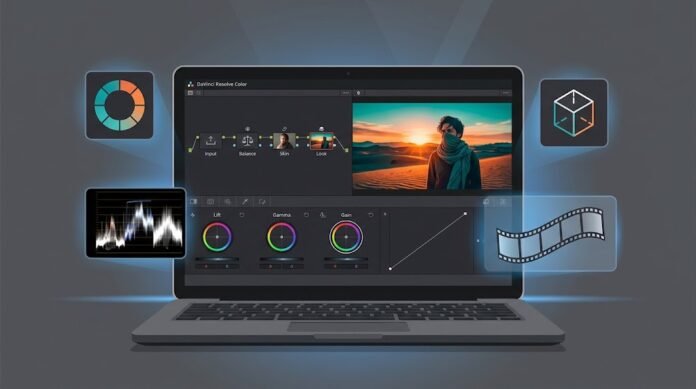
Photo & Video Editing, ElrolumNews — Anda sudah bisa mengedit video di DaVinci Resolve. Potong klip, tambah transisi, atur audio—semua sudah jalan. Tapi kenapa video Anda masih terasa “biasa saja”? Kurang “nendang”? Kurang terasa seperti film?
Artikel ini cocok untuk: Anda yang sudah paham dasar editing di DaVinci Resolve, dan ingin naik level dengan color grading—seni memberi warna dan mood pada video.
Color grading adalah proses mengubah palet warna untuk menciptakan atmosfer, mood, atau nuansa tertentu . Ia berbeda dari color correction—yang bertujuan membuat warna akurat dan natural. Color grading adalah pilihan gaya—untuk membuat video terasa hangat, dingin, dramatis, atau sinematik .
Di artikel ini, kita akan bahas dari nol: konsep dasar, tools di DaVinci Resolve, workflow langkah demi langkah, hingga teknik film look yang bisa langsung dipraktikkan.
Color Correction vs Color Grading: Apa Bedanya?
Ini konsep paling penting yang harus dipahami sebelum mulai.
| Aspek | Color Correction | Color Grading |
|---|---|---|
| Tujuan | Warna akurat & natural | Warna bergaya & emosional |
| Kapan | Pertama kali | Setelah correction |
| Contoh | Perbaiki white balance, exposure | Nuansa biru untuk scene malam |
💡 Analogi: Color correction seperti merapikan kamar—membereskan yang berantakan. Color grading seperti mendekorasi kamar—memberi tema dan suasana.
Urutan yang benar: Selalu color correction dulu, baru color grading. Jangan grading sebelum gambar “bersih” .
Langkah 1: Pahami Node-Based Workflow
DaVinci Resolve menggunakan sistem node—bukan layer seperti Photoshop . Setiap node adalah satu langkah dalam pipeline color grading.
Struktur Node Dasar
| Node | Fungsi |
|---|---|
| Node 1 (Input) | Transformasi warna dasar |
| Node 2 (Balance) | Exposure, contrast, white balance |
| Node 3 (Secondary) | Skin tones, area spesifik |
| Node 4 (Look) | LUT, film look |
Cara menambah node: Pilih node, tekan Alt + S untuk Add Serial . Beri label di setiap node (klik kanan > Node Label) agar tidak bingung .
💡 Tips Pro: Untuk pemula, 3-4 node sudah cukup. Jangan buat terlalu banyak node—malah membingungkan.
Langkah 2: Color Correction (Bersihkan Dulu)
Sebelum grading, pastikan gambar sudah seimbang.
2.1 White Balance
Gunakan White Balance Dropper atau slider Temp/Tint untuk menghilangkan warna biru atau oranye yang tidak diinginkan .
Cara: Cari objek putih atau abu-abu netral di frame, klik dengan dropper.
2.2 Exposure dengan Color Wheels
Gunakan Color Wheels untuk mengatur tonal:
| Wheel | Mengontrol | Efek |
|---|---|---|
| Lift | Shadows (gelap) | Crush = dramatis, lift = vintage |
| Gamma | Midtones | Paling powerful—mengontrol exposure keseluruhan |
| Gain | Highlights (terang) | Mengontrol brightness highlight & skin |
| Offset | Seluruh gambar | Untuk tint global (misal cooling untuk night scene) |
Target: Tidak ada clipping (putih hilang detail) atau crushing (hitam hilang detail) .
💡 Tips Pro: Gunakan Scopes (klik ikon di kanan atas) untuk melihat waveform—memastikan exposure tidak over/under.
Langkah 3: Color Grading (Beri Gaya)
Setelah gambar bersih, saatnya memberi mood.
3.1 Split Toning: Rahasia Film Look
Ini teknik paling penting untuk cinematic look: tambahkan warna dingin di shadows, warna hangat di highlights .
Cara:
Di node Look, buka Color Wheels
Geser Lift ke arah biru (shadows dingin)
Geser Gain ke arah oranye/kuning (highlights hangat)
Atur intensitas sesuai selera
Hasil: Gambar terasa lebih dalam dan berdimensi—seperti film .
3.2 Kurangi Saturasi Warna Primer
Ini trik penting: warna sinematik biasanya tidak terlalu saturated. Untuk film look, kurangi luminositas warna primer yang terlalu mencolok .
Cara: Gunakan Hue vs Lum curve untuk menurunkan brightness warna merah, hijau, atau biru yang terlalu “terang” .
💡 Tips Pro: Jangan langsung naikkan Saturation jika gambar terasa flat. Coba split toning dulu—hasilnya lebih sinematik .
3.3 Kontras dengan Niat
Film look biasanya punya shadows lebih dalam dan highlights terdefinisi. Tapi hati-hati—jangan sampai blow out atau crush .
Cara: Gunakan Curves untuk membuat S-curve halus—menambah kontras di midtones tanpa merusak highlight/shadow.
Langkah 4: Menggunakan LUT (Opsional tapi Powerful)
LUT (Look-Up Table) adalah preset warna yang bisa langsung diterapkan ke footage .
Jenis LUT
| Jenis | Fungsi | Kapan |
|---|---|---|
| Technical LUT | Konversi format (Log ke Rec.709) | Awal workflow |
| Creative LUT | Memberi gaya visual | Akhir workflow |
Cara Import LUT
Buka Project Settings (ikon gear)
Pilih Color Management
Klik Open LUT Folder
Copy file
.cubeke folder tersebutKlik Update Lists
Klik Save
Cara Apply LUT
Pilih node terakhir
Buka LUTs browser (kiri atas)
Klik LUT untuk preview
Atur Gain jika LUT terlalu kuat
⚠️ Peringatan: Selalu lakukan color correction dulu sebelum apply LUT. LUT di footage yang belum seimbang akan menghasilkan hasil aneh .
Langkah 5: Workflow Lengkap (Node Tree)
Ini struktur node yang direkomendasikan untuk pemula:
| Node | Nama | Fungsi |
|---|---|---|
| 1 | Input | Transformasi warna (jika Log) |
| 2 | Balance | White balance, exposure, contrast |
| 3 | Skin | HSL Qualifier untuk skin tones |
| 4 | Look | Split toning, LUT, film look |
Tips: Label setiap node (klik kanan > Node Label) agar mudah dilacak .
Kesalahan Umum dan Cara Menghindarinya
| Kesalahan | Akibat | Solusi |
|---|---|---|
| Grading sebelum correction | Warna kacau | Correction dulu |
| Saturasi berlebihan | Terlihat “digital” | Split toning, kurangi saturasi |
| LUT tanpa correction | Hasil aneh | Correction dulu, LUT terakhir |
| Terlalu banyak node | Bingung | Mulai 3-4 node |
| Tidak pakai scopes | Exposure salah | Aktifkan scopes |
Kesimpulan
Color grading adalah seni memberi mood pada video. Kuncinya:
Correction dulu — white balance, exposure, contrast
Grading kemudian — split toning, warna, LUT
Gunakan node — 3-4 node sudah cukup
Split toning — dingin di shadows, hangat di highlights
Kurangi saturasi primer — untuk film look
LUT sebagai sentuhan akhir — bukan solusi instan
Dengan color grading yang tepat, video Anda akan terasa lebih profesional—tanpa perlu kamera mahal. Yang membedakan video “biasa” dan “sinematik” sering kali bukan kamera, tapi warna.
Ingat: Color grading adalah keterampilan, bukan bakat. Semakin sering latihan, semakin peka mata Anda terhadap warna.
Sudah siap membuat video Anda terlihat sinematik?
📖 Baca juga: Cara Menggunakan DaVinci Resolve untuk Pemula (Panduan Lengkap)
🔧 Tutorial terkait: Cara Edit Video dengan CapCut untuk Pemula (Panduan Lengkap)
💬 Punya teknik color grading favorit? Bagikan di kolom komentar!
⚠️ Disclaimer
Artikel ini disusun untuk tujuan edukasi. Segala tindakan yang Anda lakukan berdasarkan artikel ini adalah tanggung jawab Anda sendiri.
Risiko yang perlu Anda pahami:
- Kehilangan proyek—jika aplikasi crash
- Warna tidak akurat—jika monitor tidak dikalibrasi
- Rendering lambat—jika efek terlalu berat
- Hasil tidak sesuai—jika LUT tidak kompatibel
Yang harus Anda lakukan:
- Simpan proyek secara berkala
- Kalibrasi monitor untuk hasil akurat
- Gunakan LUT yang sesuai
- Backup proyek penting
elrolum.com tidak bertanggung jawab atas segala kerusakan, kehilangan data, atau kerugian yang timbul akibat penggunaan informasi dalam artikel ini.
(el)