Photo & Video Editing, Elrolumnews — Anda sudah bisa color grading di halaman Color DaVinci Resolve. Sudah paham Lift, Gamma, Gain, Curves, dan scopes. Tapi kenapa ada yang bilang Fusion juga bisa untuk color grading? Apakah bedanya? Kapan harus pakai Fusion, kapan harus pakai Color?
Artikel ini cocok untuk: Anda yang sudah paham dasar color grading di DaVinci Resolve, dan ingin memperluas kemampuan dengan color grading berbasis node di Fusion.
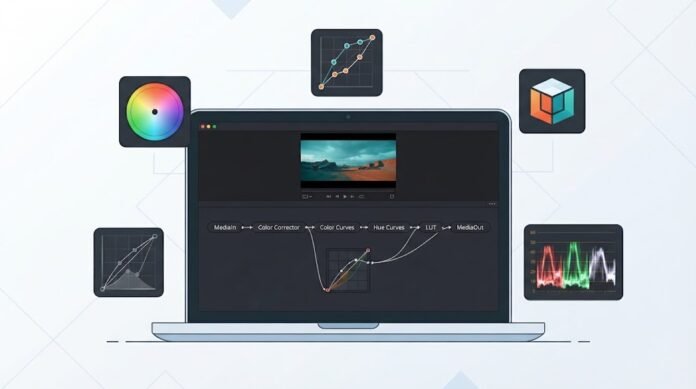
Color grading di Fusion bukan pengganti halaman Color—ia adalah pelengkap. Fusion memberikan kontrol lebih granular dan memungkinkan Anda menggabungkan color grading dengan compositing dalam satu alur kerja. Di artikel ini, kita akan bahas dari nol: apa bedanya dengan halaman Color, node color yang tersedia, workflow, hingga kapan harus pakai Fusion.
Fusion vs Color Page: Kapan Menggunakan Apa?
Ini pertanyaan pertama yang perlu dipahami.
| Aspek | Color Page | Fusion Page |
|---|---|---|
| Fokus | Color grading & correction | Compositing & VFX |
| Kontrol | Terstruktur, cepat | Granular, node-based |
| Cocok untuk | Grading seluruh klip | Grading per-elemen, integrasi VFX |
| Kecepatan | Sangat cepat | Lebih lambat |
| Kapan | 90% pekerjaan grading | 10% pekerjaan kompleks |
Analogi: Color Page seperti merapikan seluruh ruangan—cepat dan efisien. Fusion seperti merapikan setiap sudut ruangan—lebih detail, tapi butuh waktu.
💡 Rekomendasi: Gunakan Color Page untuk 90% grading Anda. Gunakan Fusion ketika Anda butuh grading per-elemen (misalnya hanya teks yang di-grading) atau menggabungkan grading dengan compositing.
Kesimpulan: Color Page untuk kecepatan, Fusion untuk kontrol.
Kapan Fusion untuk Color Grading Berguna?
| Situasi | Mengapa Fusion |
|---|---|
| Grading hanya teks | Teks di-merge setelah video—grading video tidak memengaruhi teks |
| Grading per-layer | Setiap elemen bisa di-grading terpisah |
| Grading dengan mask | Mask lebih fleksibel di Fusion |
| Grading + VFX | Gabungkan grading dengan efek visual |
| Color grading untuk green screen | Subjek dan background bisa di-grading terpisah |
💡 Tips Pro: Jika Anda tidak yakin, gunakan Color Page. Fusion hanya jika ada alasan spesifik.
Node Color di Fusion
Fusion punya beberapa node khusus untuk color grading:
| Node | Fungsi |
|---|---|
| Color Corrector | Penyesuaian dasar (Lift, Gamma, Gain, Saturation) |
| Color Curves | Kontrol presisi per-channel |
| Hue Curves | Kontrol hue, saturation, luminance |
| Color Mapper | Memetakan warna dari gambar lain |
| Brightness/Contrast | Penyesuaian cepat |
| Levels | Kontrol tonal |
| LUT | Menerapkan Look-Up Table |
💡 Tips Pro: Color Corrector adalah node paling serbaguna—cukup untuk 80% kebutuhan grading di Fusion.
Langkah 1: Persiapan di Fusion
1.1 Buka Fusion
Pilih klip di timeline
Klik kanan > Open in Fusion Page
1.2 Buat Node Dasar
Anda akan melihat MediaIn dan MediaOut
Color grading akan ditambahkan di antara keduanya
Langkah 2: Color Corrector — Grading Dasar
2.1 Tambahkan Color Corrector
Tambahkan Color Corrector node (Shift + Space, cari “Color Corrector”)
Hubungkan MediaIn → Color Corrector → MediaOut
2.2 Parameter Color Corrector
| Parameter | Fungsi |
|---|---|
| Lift | Shadows (gelap) |
| Gamma | Midtones |
| Gain | Highlights (terang) |
| Saturation | Intensitas warna |
| Hue | Pergeseran warna |
| Contrast | Perbedaan terang-gelap |
2.3 Cara Menggunakan
Pilih Color Corrector node
Di Inspector, atur Lift, Gamma, Gain
Naikkan Saturation sedikit jika warna pudar
Gunakan Scopes (klik ikon di kanan atas) untuk melihat waveform
Hasil: Warna lebih seimbang.
💡 Tips Pro: Scopes adalah mata Anda. Tanpa scopes, Anda menebak—dengan scopes, Anda tahu.
Langkah 3: Color Curves — Kontrol Presisi
Color Curves memberikan kontrol lebih presisi dari Color Corrector.
3.1 Tambahkan Color Curves
Tambahkan Color Curves node setelah Color Corrector
Hubungkan Color Corrector → Color Curves → MediaOut
3.2 Menggunakan Color Curves
Pilih Color Curves node
Di Inspector, Anda akan melihat kurva untuk Red, Green, Blue, dan Master
Klik di kurva untuk menambah titik kontrol
Drag titik untuk mengubah warna
3.3 S-Curve untuk Kontras
Pilih Master curve
Tambahkan titik di shadow—drag ke bawah
Tambahkan titik di highlight—drag ke atas
Hasil: Kontras meningkat—gambar lebih “punchy”
3.4 Color Balance
Pilih Red, Green, atau Blue curve
Geser titik untuk mengubah warna
Red curve ke atas = lebih merah
Blue curve ke atas = lebih biru
Hasil: Warna lebih terkontrol.
💡 Tips Pro: S-curve adalah teknik paling dasar untuk color grading. Mulai dari sini.
Langkah 4: Hue Curves — Kontrol Warna Spesifik
Hue Curves memungkinkan Anda mengontrol hue, saturation, dan luminance dari warna tertentu.
4.1 Tambahkan Hue Curves
Tambahkan Hue Curves node setelah Color Curves
Hubungkan Color Curves → Hue Curves → MediaOut
4.2 Menggunakan Hue Curves
Pilih Hue Curves node
Di Inspector, pilih Hue vs Saturation, Hue vs Luminance, atau Hue vs Hue
Drag titik di kurva untuk mengubah warna tertentu
Contoh: Kurangi saturasi warna merah—untuk mengurangi warna kulit yang terlalu merah.
Hasil: Kontrol warna spesifik—lebih presisi dari Color Corrector.
Langkah 5: LUT — Look-Up Table
LUT adalah preset warna yang bisa diterapkan ke footage.
5.1 Tambahkan LUT
Tambahkan LUT node (Shift + Space, cari “LUT”)
Hubungkan setelah Hue Curves
Di Inspector, klik Browse untuk memilih file
.cube
5.2 Kapan Menggunakan LUT?
| Situasi | LUT |
|---|---|
| Konversi Log ke Rec.709 | Technical LUT |
| Memberi gaya visual | Creative LUT |
| Konsistensi antar klip | LUT yang sama |
⚠️ Peringatan: Selalu lakukan color correction dulu sebelum apply LUT. LUT di footage yang belum seimbang akan menghasilkan hasil aneh.
Langkah 6: Grading per-Elemen
Ini keunggulan utama Fusion—Anda bisa grading per-elemen.
6.1 Contoh: Grading Teks Terpisah
Tambahkan Text+ node
Hubungkan Text+ → Color Corrector → Merge
Color Corrector hanya memengaruhi teks—bukan video
Hasil: Teks bisa di-grading tanpa mengubah video.
6.2 Contoh: Grading Subjek dan Background Terpisah
Tambahkan Delta Keyer untuk green screen
Subjek dan background bisa di-grading terpisah
Gabungkan dengan Merge
Hasil: Kontrol penuh atas setiap elemen.
💡 Tips Pro: Grading per-elemen adalah alasan utama menggunakan Fusion untuk color grading.
Troubleshooting: Masalah Umum
| Masalah | Penyebab | Solusi |
|---|---|---|
| Warna tidak berubah | Node tidak terhubung | Cek koneksi ke MediaOut |
| Grading terlalu kuat | Nilai ekstrem | Turunkan intensitas |
| LUT tidak bekerja | Correction belum | Correction dulu |
| Fusion lambat | Terlalu banyak node | Gabungkan node |
| Tidak bisa undo | History terbatas | Ctrl + Z berulang |
Kesalahan Umum dan Cara Menghindarinya
| Kesalahan | Akibat | Solusi |
|---|---|---|
| Grading di Fusion untuk semua | Lambat | Gunakan Color Page dulu |
| Tidak pakai scopes | Exposure salah | Aktifkan scopes |
| LUT tanpa correction | Hasil aneh | Correction dulu |
| Terlalu banyak node | Bingung | 3-4 node cukup |
| Tidak simpan Macro | Ulang dari nol | Simpan di Power Bins |
Color grading di Fusion adalah pelengkap halaman Color—bukan pengganti. Kuncinya:
Color Corrector — grading dasar
Color Curves — kontrol presisi
Hue Curves — kontrol warna spesifik
LUT — preset warna
Grading per-elemen — keunggulan utama Fusion
Scopes — mata Anda
Dengan Fusion, Anda bisa melakukan color grading yang lebih granular—terutama untuk compositing dan VFX. Yang membedakan colorist profesional dan amatir sering kali bukan software, tapi pemahaman scopes dan kesabaran.
Ingat: Color Page untuk kecepatan, Fusion untuk kontrol. Gunakan yang tepat untuk pekerjaan yang tepat.
Sudah siap melakukan color grading di Fusion?
📖 Baca juga: Cara Menggunakan Fusion Node Editor di DaVinci Resolve (Panduan Lengkap)
🔧 Tutorial terkait: Cara Color Grading di DaVinci Resolve (Panduan Lengkap)
💬 Punya tips color grading di Fusion? Bagikan di kolom komentar!
—
## ⚠️ Disclaimer
Artikel ini disusun untuk tujuan **edukasi**. Segala tindakan yang Anda lakukan berdasarkan artikel ini adalah **tanggung jawab Anda sendiri**.
**Risiko yang perlu Anda pahami:**
– **Kehilangan proyek**—jika aplikasi crash
– **Warna tidak akurat**—jika monitor tidak dikalibrasi
– **Rendering lambat**—jika node terlalu kompleks
– **Hasil tidak sesuai**—jika LUT tidak kompatibel
**Yang harus Anda lakukan:**
– **Simpan proyek** secara berkala
– **Kalibrasi monitor** untuk hasil akurat
– **Gunakan LUT** yang sesuai
– **Backup** proyek penting
elrolum.com tidak bertanggung jawab atas segala kerusakan, kehilangan data, atau kerugian yang timbul akibat penggunaan informasi dalam artikel ini.
(el)